
Czarny ekran, brak reakcji na przycisk zasilania albo ikona baterii, która uparcie stoi w miejscu – to jedne z najczęstszych zgłoszeń, jakie trafiają do naszego serwisu. Dobra wiadomość jest taka, że w sporej części przypadków przyczyna jest banalna i da się ją usunąć w kilka minut, bez otwierania obudowy. Zła: część objawów wygląda identycznie, a wynika z uszkodzenia układu zasilania na płycie głównej. W tym poradniku przechodzimy przez diagnostykę po kolei – od rzeczy najprostszych do tych, które wymagają już serwisu.
TL;DR – najszybsza ścieżka
- Podłącz zasilacz i odczekaj 15-20 minut. Głęboko rozładowany MacBook nie zareaguje od razu.
- Wymuś restart: przytrzymaj przycisk zasilania przez 10 sekund, puść, naciśnij ponownie.
- Sprawdź inny zasilacz, inny kabel i inne gniazdko – to statystycznie najczęstsza przyczyna.
- Oświetl ekran latarką. Jeśli widać blady obraz, komputer działa, a problem jest w podświetleniu matrycy.
- MacBook z Intelem: wykonaj reset SMC. Apple Silicon (M1 i nowsze): SMC nie istnieje – wystarczy pełne wyłączenie na 30 sekund.
- Zalanie to wyjątek: nie włączaj i nie ładuj, tylko od razu do serwisu.
Najpierw nazwij objaw – to nie jest jedna usterka
„MacBook nie działa” bywa opisem trzech zupełnie różnych sytuacji, które prowadzą do innych przyczyn:
- Nie ładuje się – komputer normalnie startuje i pracuje, ale poziom baterii nie rośnie albo system pokazuje „Nie ładuje”.
- Nie włącza się – brak jakiejkolwiek reakcji: ekran czarny, wiatraki milczą, klawiatura nie podświetla się.
- Włącza się i gaśnie – słychać wiatraki albo widać logo, po czym komputer wyłącza się po kilku sekundach.
Zanim przejdziesz dalej, ustal, który z tych trzech scenariuszy Cię dotyczy. Wskazówki poniżej są uporządkowane tak, żeby zaczynać od przyczyn najczęstszych i najtańszych.
Krok 1: zasilacz, kabel i gniazdko
Brzmi zbyt prosto, ale w praktyce to rozwiązuje najwięcej zgłoszeń. Kable USB-C i MagSafe łamią się przy wtyku, a zasilacze potrafią odmówić posłuszeństwa bez żadnego widocznego uszkodzenia.
- Podłącz komputer do innego gniazdka, najlepiej bezpośrednio w ścianie, z pominięciem listwy i przedłużacza.
- Spróbuj innego kabla – nawet jeśli ten sam kabel ładuje telefon. Kable USB-C różnią się dopuszczalną mocą.
- Jeśli masz dostęp do drugiego zasilacza, przetestuj go. To najpewniejszy sposób, by wykluczyć zasilacz z listy podejrzanych.
- Obejrzyj wtyk pod światło – przetarcie izolacji, wygięte piny albo przypalenie styków oznaczają koniec kariery tego kabla.
Osobna pułapka: zbyt słaby zasilacz. Ładowarka 30 W podłączona do MacBooka Pro 16″ pod obciążeniem nie nadąży – bateria będzie się rozładowywać mimo podłączonego kabla. Sprawdź moc wypisaną na kostce i porównaj z tym, co dostarczał oryginalny zasilacz.
Krok 2: czy MacBook w ogóle widzi zasilanie
Szukaj sygnałów, że prąd dociera do komputera:
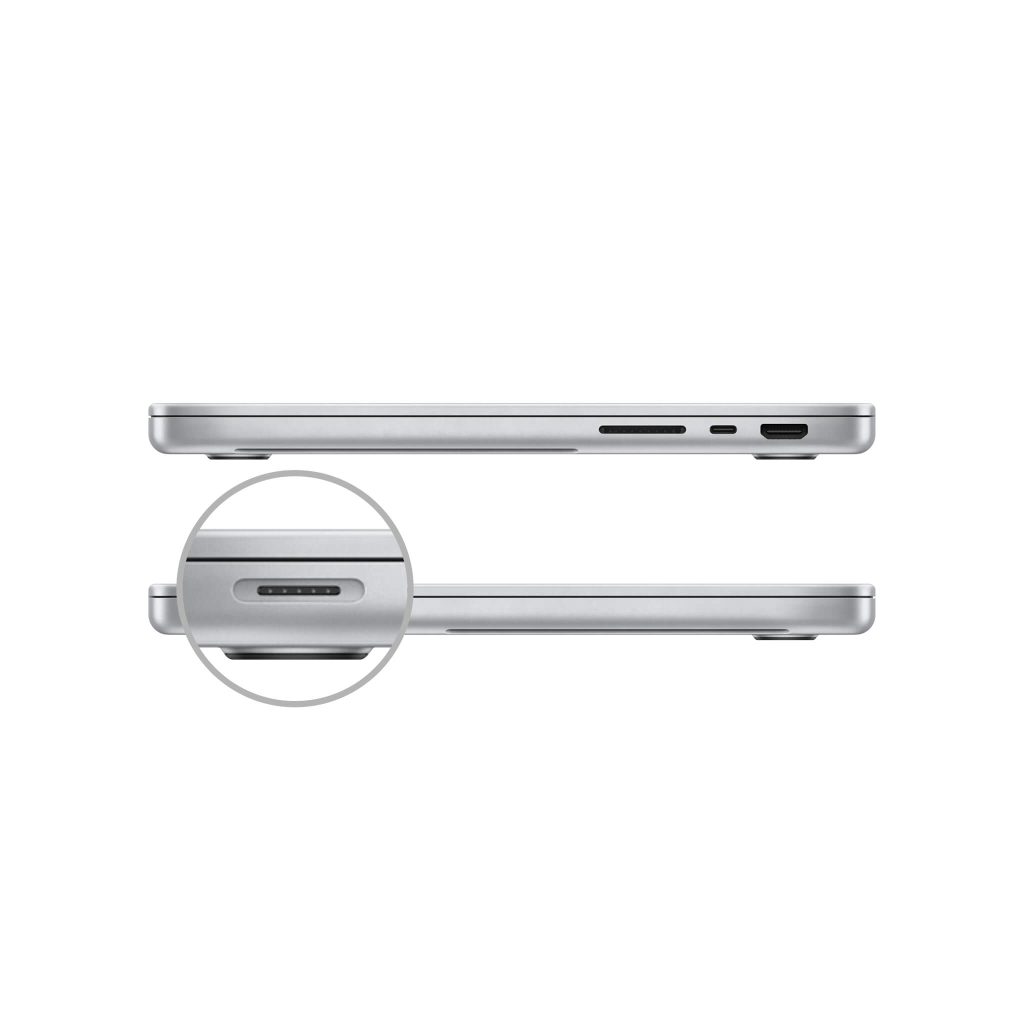
- Dioda MagSafe (modele do 2015 oraz MacBooki Pro i Air od 2021) – bursztynowa oznacza ładowanie, zielona pełne naładowanie. Brak świecenia to mocny sygnał, że problem jest po stronie zasilacza, kabla lub gniazda.
- Modele ładowane przez USB-C (2016-2020) nie mają diody – tu jedynym wskaźnikiem jest ikona baterii w pasku menu.
- Dźwięk i wibracja – przy podłączeniu sprawnego zasilacza część modeli wydaje krótki sygnał.
- Ciepło – jeśli po kilkunastu minutach ładowania okolica portu jest letnia, prąd płynie.
Krok 3: obejrzyj port ładowania
Gniazda USB-C zbierają kurz, okruchy i kłaczki z kieszeni torby. Warstwa brudu na dnie portu potrafi uniemożliwić pełne wejście wtyku, a wtedy styki po prostu się nie spotykają.
Oświetl gniazdo latarką i sprawdź, czy nie ma w nim ciała obcego. Do czyszczenia użyj drewnianej wykałaczki albo szczoteczki z antystatycznym włosiem – nigdy metalowej igły ani szpilki. Komputer musi być przy tym wyłączony i odłączony od zasilania.
Jeśli wtyk wchodzi luźno, wypada przy najmniejszym ruchu albo ładowanie zrywa się przy poruszeniu kablem, gniazdo jest najprawdopodobniej wyrobione lub wylutowane z płyty. Wtedy potrzebna jest wymiana portu ładowania w MacBooku.
Krok 4: wymuszony restart
Jeżeli komputer nie reaguje na przycisk zasilania, przytrzymaj ten przycisk przez około 10 sekund, aż będziesz mieć pewność, że nic się nie dzieje. Puść, odczekaj chwilę i naciśnij ponownie krótko.
Na modelach z Touch Barem przycisk zasilania jest scalony z czytnikiem Touch ID w prawym górnym rogu klawiatury – to jego trzeba przytrzymać, nie samego paska.
Ta procedura przerywa zawieszony proces uruchamiania i bardzo często wystarcza, gdy MacBook „zawiesił się na wyłączonym”.
Krok 5: reset SMC – tylko dla modeli z procesorem Intel
SMC (System Management Controller) odpowiada między innymi za zarządzanie zasilaniem, ładowaniem baterii i wiatrakami. Jego zresetowanie to klasyczna procedura przy problemach z ładowaniem – ale dotyczy wyłącznie MacBooków z procesorem Intel.
W komputerach z układami Apple Silicon (M1, M2, M3 i nowsze) SMC jako osobny element nie istnieje, a jego funkcje przejął główny układ. Odpowiednikiem resetu jest po prostu pełne wyłączenie komputera, odczekanie około 30 sekund i ponowne uruchomienie. Nie ma tam żadnej kombinacji klawiszy do wciskania.
Dokładne kombinacje dla poszczególnych generacji Intela – inne dla modeli z układem T2, inne dla starszych – rozpisaliśmy w osobnym poradniku o tym, jak wykonać reset SMC i reset PRAM w MacBooku. Jeśli nie masz pewności, z którą generacją masz do czynienia, zacznij od ustalenia rocznika – opisaliśmy to w poradniku jak sprawdzić model MacBooka.
Krok 6: reset NVRAM (PRAM)
NVRAM przechowuje drobne ustawienia startowe: wybrany dysk rozruchowy, rozdzielczość, głośność. Uszkodzony wpis potrafi zatrzymać uruchamianie na czarnym ekranie.
Na Macach z Intelem: włącz komputer i natychmiast przytrzymaj Option + Command + P + R przez około 20 sekund. Na Apple Silicon procedura nie istnieje – system weryfikuje i naprawia te ustawienia automatycznie przy każdym starcie.
Krok 7: sprawdź, czy to nie jest wyłącznie problem z ekranem
Bardzo częsty scenariusz: MacBook jest włączony i pracuje, ale ekran pozostaje czarny, więc użytkownik zakłada, że komputer nie startuje.
Test jest prosty. W ciemnym pomieszczeniu oświetl ekran latarką pod kątem. Jeśli dostrzeżesz blady obraz – pulpit, kursor, logo – system działa, a uszkodzone jest podświetlenie matrycy. Pomocne są też inne sygnały: reakcja diody Caps Lock, dźwięk wiatraków, odgłos pracy przy podłączeniu zasilacza.
W modelach MacBook Pro z lat 2016-2019 typową przyczyną jest przetarcie taśmy podświetlenia, czyli flexgate. Charakterystyczny objaw wcześniejszy to efekt „kurtyny scenicznej” – nierówne podświetlenie u dołu ekranu przy niedomkniętej klapie. Rozwiązaniem jest naprawa matrycy w ramach flexgate lub pełna wymiana matrycy.
Krok 8: odłącz wszystkie akcesoria
Stacja dokująca, hub USB-C, zewnętrzny dysk, monitor, a nawet czytnik kart potrafią zablokować uruchomienie albo przejąć zasilanie. Odłącz absolutnie wszystko poza zasilaczem i spróbuj ponownie.
Szczególnie podejrzane są tanie huby USB-C z przelotowym zasilaniem – bywa, że dostarczają do komputera znacznie mniej mocy, niż deklarują. Podłącz zasilacz bezpośrednio do MacBooka, z pominięciem huba.
Krok 9: diagnostyka Apple
Wbudowany test sprzętowy sprawdza między innymi baterię, płytę i układ zasilania, a na koniec podaje kod błędu.
- Intel: włącz komputer i natychmiast przytrzymaj klawisz D.
- Apple Silicon: przytrzymaj przycisk zasilania aż do pojawienia się okna opcji uruchamiania, a następnie naciśnij Command + D.
Kody zaczynające się od PPT wskazują na baterię, a PPF lub PPR na obwody zasilania. Zapisz kod – dla serwisu to konkretna wskazówka, która skraca diagnostykę.
Gdy winna jest bateria
Bateria zużywa się z każdym cyklem ładowania i po kilku latach potrafi przestać przyjmować ładunek. Objawy, które na to wskazują:
- w statusie baterii pojawia się komunikat „Serwis zalecany” lub „Wymień teraz”;
- komputer działa wyłącznie z podłączonym zasilaczem, a po jego odłączeniu gaśnie natychmiast;
- poziom naładowania skacze, na przykład z 60% na 5% w kilka sekund;
- obudowa jest wybrzuszona, gładzik unosi się lub przestaje klikać albo komputer kołysze się na płaskim blacie – to puchnąca bateria, którą należy potraktować pilnie i przestać jej ładować.
Jak odczytać kondycję i liczbę cykli, opisaliśmy w poradniku o sprawdzaniu kondycji baterii, a realne progi żywotności – w tekście o tym, ile powinna wytrzymać bateria w MacBooku. Gdy diagnoza się potwierdzi, rozwiązaniem jest wymiana baterii w MacBooku.
Fałszywy alarm: ładowanie zatrzymane na 80%
Warto znać ten przypadek, zanim zacznie się szukać usterki. macOS ma funkcję optymalizowanego ładowania baterii, która celowo wstrzymuje ładowanie w okolicach 80% i dopełnia je dopiero tuż przed spodziewanym momentem odłączenia od zasilacza. To działanie zamierzone, które wydłuża żywotność ogniwa.
Podobnie normalny jest komunikat „Nie ładuje” przy pełnej baterii – system nie dolewa prądu do w pełni naładowanego ogniwa. Ładowanie zostaje też wstrzymane, gdy komputer jest przegrzany; wtedy warto zajrzeć do poradnika o tym, co robić, gdy MacBook się przegrzewa.
Gdy problem jest na płycie głównej
Jeśli po przejściu wszystkich powyższych kroków komputer nadal nie daje znaku życia, podejrzenie pada na układ zasilania na płycie głównej. Typowe przyczyny to przepięcie z niecertyfikowanej ładowarki, uszkodzony kontroler ładowania albo skutki wcześniejszego zalania, które ujawniają się z opóźnieniem, gdy korozja rozwinie się pod elementami.
To już naprawa na poziomie elektroniki, a nie wymiany podzespołu – wymaga diagnostyki pod mikroskopem i pracy lutowniczej. Zajmuje się tym naprawa płyty głównej MacBooka. W takich przypadkach dane z dysku zwykle da się odzyskać osobno, nawet gdy sama płyta nie nadaje się do uratowania – służy do tego odzyskiwanie danych z MacBooka.
Zalanie – tu obowiązują inne zasady
Jeśli MacBook przestał się włączać po kontakcie z płynem, przerwij diagnostykę. Nie próbuj go uruchamiać ani ładować – każda próba podania napięcia na mokrą płytę rozszerza uszkodzenia. Odłącz zasilacz, zamknij komputer i odwróć go klapą do dołu, żeby ciecz nie spływała głębiej.
Nie susz suszarką ani na kaloryferze i nie wkładaj do ryżu – to metody, które nie usuwają korozji, a jedynie odsuwają problem w czasie. Liczy się szybkość: im wcześniej sprzęt trafi na chemiczne czyszczenie płyty, tym większa szansa na uratowanie go. Więcej piszemy w tekście o tym, dlaczego zalany MacBook musi trafić do serwisu, a samą usługę opisuje strona naprawa MacBooka po zalaniu.
Czego nie robić
- Nie podłączaj przypadkowych ładowarek o nieznanym pochodzeniu. Niecertyfikowany zasilacz to najczęstsza pozaserwisowa przyczyna uszkodzenia układu zasilania.
- Nie rozkręcaj obudowy przy podejrzeniu puchnącej baterii. Przebite ogniwo litowo-polimerowe jest groźne.
- Nie powtarzaj resetu SMC w kółko. Jeśli nie pomógł za pierwszym razem, nie pomoże za dziesiątym.
- Nie zwlekaj po zalaniu. Korozja pracuje niezależnie od tego, czy komputer jest włączony.
Jak przygotować MacBooka do serwisu
Jeśli komputer jeszcze się uruchamia, zrób kopię zapasową danych – sposoby opisaliśmy w poradniku o kopii zapasowej na MacBooku. Przygotuj też numer seryjny albo oznaczenie A1xxx ze spodu obudowy oraz krótki opis: kiedy problem się zaczął, czy poprzedziło go zalanie lub upadek i jakie kroki już wykonałeś.
Jeśli dokładnie ten sam objaw dotyczy tabletu, opisaliśmy go osobno we wpisie iPad nie ładuje się i nie włącza – procedura diagnostyczna jest podobna, ale części i typowe usterki inne.
Zabierz ze sobą zasilacz – w wielu przypadkach to on okazuje się winowajcą, a jego sprawdzenie zajmuje serwisowi minutę. Kontekst tego, co psuje się w MacBookach najczęściej, pomoże Ci z kolei ocenić, czy diagnoza brzmi wiarygodnie.
FAQ – najczęstsze pytania
MacBook nie ładuje się mimo podłączonego zasilacza – od czego zacząć?
Od wykluczenia osprzętu: inne gniazdko, inny kabel, w miarę możliwości inny zasilacz. Następnie obejrzyj port ładowania pod latarką i usuń z niego ewentualne zabrudzenia. Dopiero potem przechodź do resetu SMC (modele z Intelem) i diagnostyki Apple.
Ile trzeba ładować całkowicie rozładowanego MacBooka, zanim się włączy?
Zwykle wystarcza 15-20 minut, ale przy głębokim rozładowaniu komputer może potrzebować nawet godziny, zanim zareaguje na przycisk zasilania. Zostaw go podłączonego i nie naciskaj przycisku co chwilę.
Czy reset SMC działa na MacBookach z układem M1 lub M2?
Nie. W komputerach z Apple Silicon SMC jako osobny układ nie występuje, więc nie ma czego resetować. Odpowiednikiem jest pełne wyłączenie komputera, odczekanie około 30 sekund i ponowne uruchomienie.
Dlaczego MacBook zatrzymuje ładowanie na 80%?
To zwykle funkcja optymalizowanego ładowania baterii, która celowo wstrzymuje ładowanie i dopełnia je tuż przed przewidywanym odłączeniem od zasilacza. Ma wydłużyć żywotność ogniwa i nie jest usterką.
MacBook szumi wiatrakami, ale ekran pozostaje czarny – co to oznacza?
Najczęściej komputer działa, a uszkodzone jest podświetlenie matrycy. Oświetl ekran latarką pod kątem – jeśli widać blady obraz, problem dotyczy wyświetlacza, a nie płyty głównej.
Czy tania ładowarka USB-C może uszkodzić MacBooka?
Tak. Niecertyfikowane zasilacze bez zabezpieczeń potrafią doprowadzić do przepięcia i uszkodzenia układu zasilania na płycie głównej. To jedna z częstszych przyczyn kosztownych napraw.
MacBook nie włącza się po zalaniu – czy mogę spróbować go uruchomić?
Nie. Podanie napięcia na mokrą płytę główną rozszerza uszkodzenia. Odłącz zasilacz, nie włączaj komputera i jak najszybciej dostarcz go do serwisu na chemiczne czyszczenie płyty.