
iPad, który nie reaguje na podłączony kabel albo pokazuje wyłącznie czarny ekran, to jedno z częstszych zgłoszeń serwisowych – i jednocześnie usterka, którą wyjątkowo często da się rozwiązać samodzielnie. Powód jest prosty: iPad ma dużą baterię i wymaga wyraźnie mocniejszego zasilacza niż telefon, a jego złącze ładowania zbiera kurz szybciej niż jakikolwiek inny port w sprzęcie Apple. Zanim więc uznasz, że tablet nadaje się do naprawy, przejdź przez poniższą listę po kolei.
TL;DR – najszybsza ścieżka
- Podłącz iPada do gniazdka oryginalnym zasilaczem i zostaw na co najmniej 30 minut przed jakąkolwiek próbą włączenia.
- Nie ładuj z portu USB komputera ani z klawiatury – taki port często nie nadąża i tablet będzie się rozładowywał mimo podłączenia.
- Zajrzyj latarką do gniazda ładowania. Zbity kłaczek na dnie portu to najczęstsza przyczyna „awarii”.
- Wymuś restart: z przyciskiem Początek – Początek i górny przycisk razem. Bez przycisku Początek – krótko głośność w górę, krótko głośność w dół, potem przytrzymaj górny przycisk.
- Czarny ekran, ale słychać dźwięki? Tablet działa, uszkodzony jest wyświetlacz.
- Po zalaniu nie ładuj i nie włączaj – od razu do serwisu.
Dlaczego iPad ładuje się inaczej niż iPhone
To punkt wyjścia dla całej diagnostyki. Bateria w iPadzie ma kilkukrotnie większą pojemność niż w telefonie, więc do sensownego ładowania potrzebuje odpowiednio mocnego źródła. Podłączenie tabletu do portu USB w laptopie, do klawiatury, do monitora albo do słabej ładowarki od telefonu kończy się jednym z dwóch scenariuszy: ładowanie trwa kilkanaście godzin albo w ogóle nie postępuje.
Jeśli ekran jest przy tym włączony, iPad potrafi zużywać prąd szybciej, niż go pobiera – i mimo podłączonego kabla poziom baterii spada. System pokazuje wtedy przy ikonie baterii informację, że urządzenie nie jest ładowane. To nie usterka, tylko za słabe zasilanie.
Zasada praktyczna: do diagnostyki zawsze używaj zasilacza sieciowego dołączonego do iPada albo mocniejszego, podłączonego bezpośrednio do gniazdka w ścianie.
Krok 1: zasilacz, kabel i gniazdko
- Podłącz tablet bezpośrednio do gniazdka, z pominięciem listwy, przedłużacza i huba.
- Sprawdź inny kabel. Kable Lightning i USB-C przecierają się przy wtyku, a uszkodzenie bywa niewidoczne gołym okiem.
- Sprawdź inny zasilacz o mocy nie mniejszej niż oryginalny.
- Obejrzyj wtyk pod światło – przypalone lub zaśniedziałe styki oznaczają koniec kariery kabla.
Jeśli po podłączeniu na ekranie pojawia się komunikat „Ładowanie nie jest obsługiwane przez to akcesorium”, przyczyną jest zwykle niecertyfikowany albo uszkodzony kabel, rzadziej zabrudzone gniazdo. Wymień kabel na certyfikowany, zanim wyciągniesz dalsze wnioski.
Krok 2: wyczyść złącze ładowania
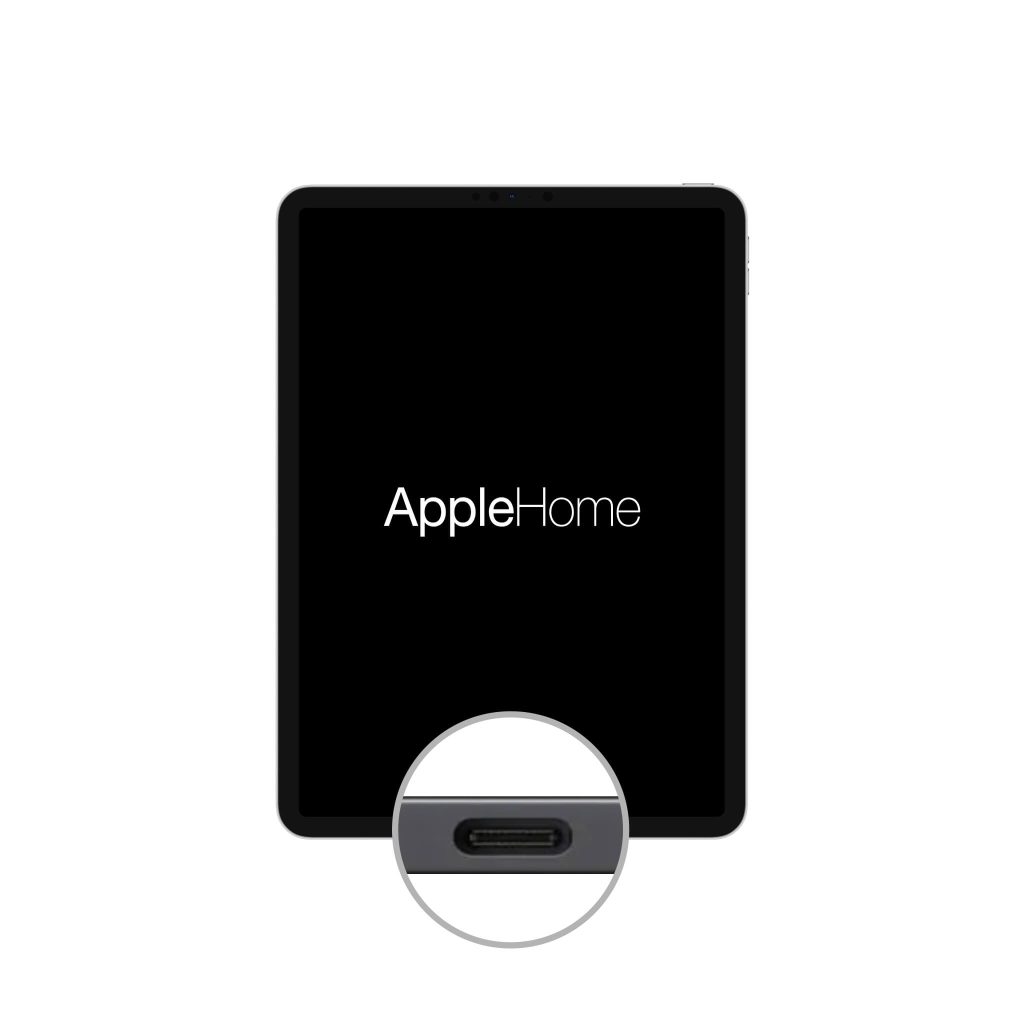
Gniazda w iPadach zapychają się wyjątkowo chętnie – tablet często ląduje w torbie bez etui, a port jest szeroki i skierowany ku dołowi. Kurz i kłaczki ubijają się na dnie w zbitą warstwę, przez którą wtyk nie dochodzi do styków. Objaw jest zdradliwy: kabel wchodzi, ale płytko i luźno, a ładowanie działa tylko w jednej konkretnej pozycji.
Wyłącz tablet, oświetl gniazdo latarką i sprawdź, czy widać na dnie ciemną warstwę. Do czyszczenia użyj drewnianej wykałaczki albo szczoteczki z antystatycznym włosiem, wygarniając materiał na zewnątrz. Nigdy nie używaj metalowej igły ani szpilki – łatwo zewrzeć albo wygiąć styki.
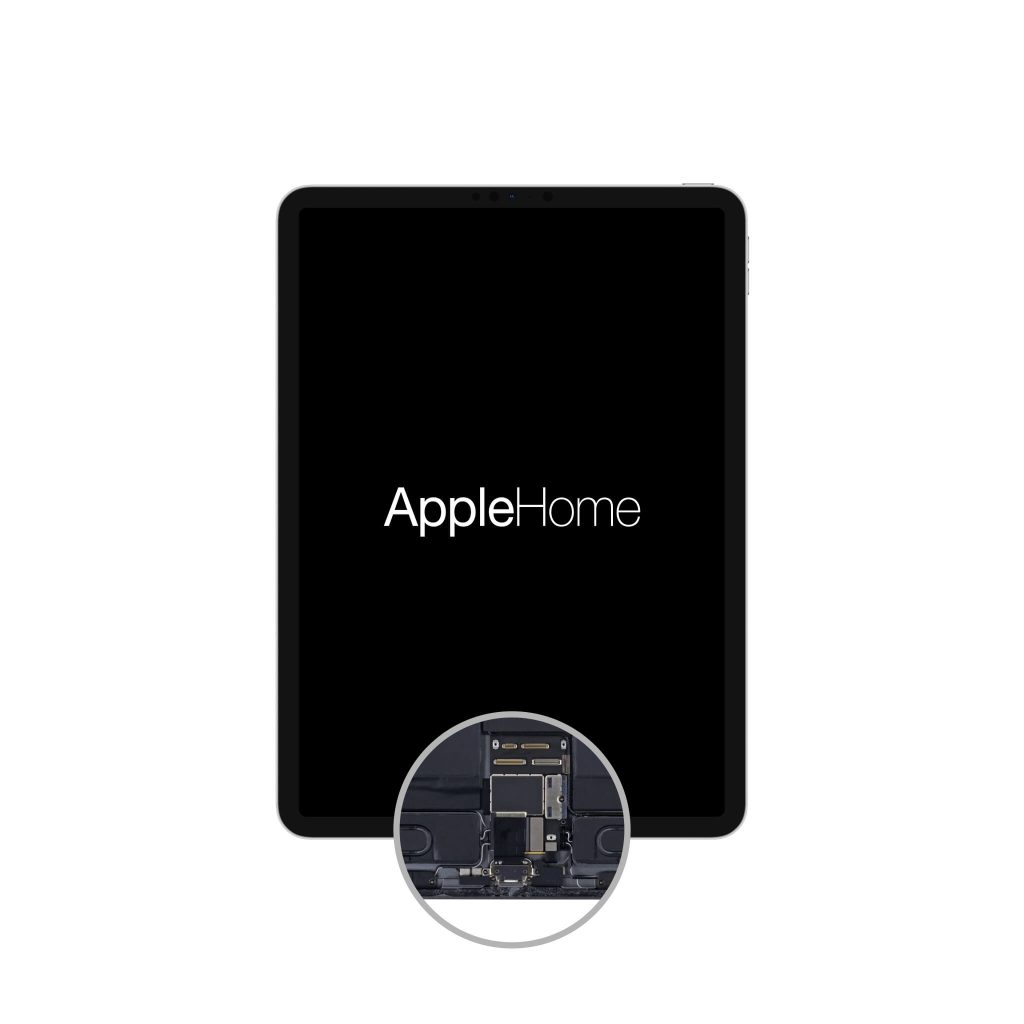
Jeśli po wyczyszczeniu wtyk nadal siedzi luźno, wypada przy poruszeniu albo ładowanie zrywa się przy najmniejszym ruchu, gniazdo jest wyrobione lub obluzowane na płycie. Wtedy potrzebna jest wymiana złącza ładowania w iPadzie.
Krok 3: daj mu czas
Głęboko rozładowany iPad nie zareaguje od razu. Przez pierwsze kilkanaście minut ładowania ekran pozostaje całkowicie czarny, a dopiero potem pojawia się symbol rozładowanej baterii. Zostaw tablet podłączony przez co najmniej 30 minut, a przy bardzo głębokim rozładowaniu nawet przez godzinę, i dopiero wtedy próbuj go uruchomić.
Nie naciskaj przycisku zasilania co chwilę – każda próba startu zużywa energię, której urządzenie jeszcze nie zdążyło zgromadzić.
Krok 4: wymuszony restart
Zawieszony system potrafi wyglądać dokładnie jak martwe urządzenie. Procedura zależy od modelu:
- iPad z przyciskiem Początek: przytrzymaj jednocześnie przycisk Początek i przycisk górny, aż na ekranie pojawi się logo Apple. Puść dopiero wtedy.
- iPad bez przycisku Początek (iPad Pro oraz nowsze Air i mini): naciśnij i szybko puść przycisk zwiększania głośności, naciśnij i szybko puść przycisk zmniejszania głośności, a następnie przytrzymaj przycisk górny do pojawienia się logo.
Cała sekwencja bywa dłuższa, niż się spodziewasz – przy przytrzymywaniu górnego przycisku licz do dwudziestu, zanim uznasz, że nic się nie dzieje.
Krok 5: sprawdź temperaturę
iPad wstrzymuje ładowanie, gdy jest zbyt gorący lub zbyt zimny. Tablet zostawiony na parapecie w słońcu albo w samochodzie latem po prostu odmówi przyjmowania prądu, dopóki nie ostygnie. To zabezpieczenie, nie usterka.
Przenieś urządzenie w cieniowane miejsce o temperaturze pokojowej, zdejmij etui i odczekaj kilkanaście minut przed kolejną próbą.
Krok 6: tryb odzyskiwania
Jeśli iPad się uruchamia, ale zawiesza na logo Apple albo wpada w pętlę restartów, pomocne bywa przywrócenie systemu przez komputer. Podłącz tablet do Maca lub komputera z Windows, otwórz Findera albo aplikację Apple Devices, a następnie wykonaj tę samą sekwencję przycisków co przy wymuszonym restarcie – z tą różnicą, że górny przycisk trzymasz aż do pojawienia się ekranu trybu odzyskiwania, a nie logo.
Wybierz opcję Uaktualnij, a nie Przywróć. Pierwsza próbuje naprawić system z zachowaniem danych, druga kasuje zawartość urządzenia. Po opcję przywracania sięgaj dopiero wtedy, gdy uaktualnienie zawiodło i masz kopię zapasową.
Kiedy winna jest bateria
Objawy wskazujące na zużyte ogniwo:
- tablet działa wyłącznie z podłączonym zasilaczem, a po odłączeniu gaśnie natychmiast;
- poziom naładowania skacze – z 50% na 3% w kilka sekund;
- bateria rozładowuje się w kilka godzin przy minimalnym użytkowaniu;
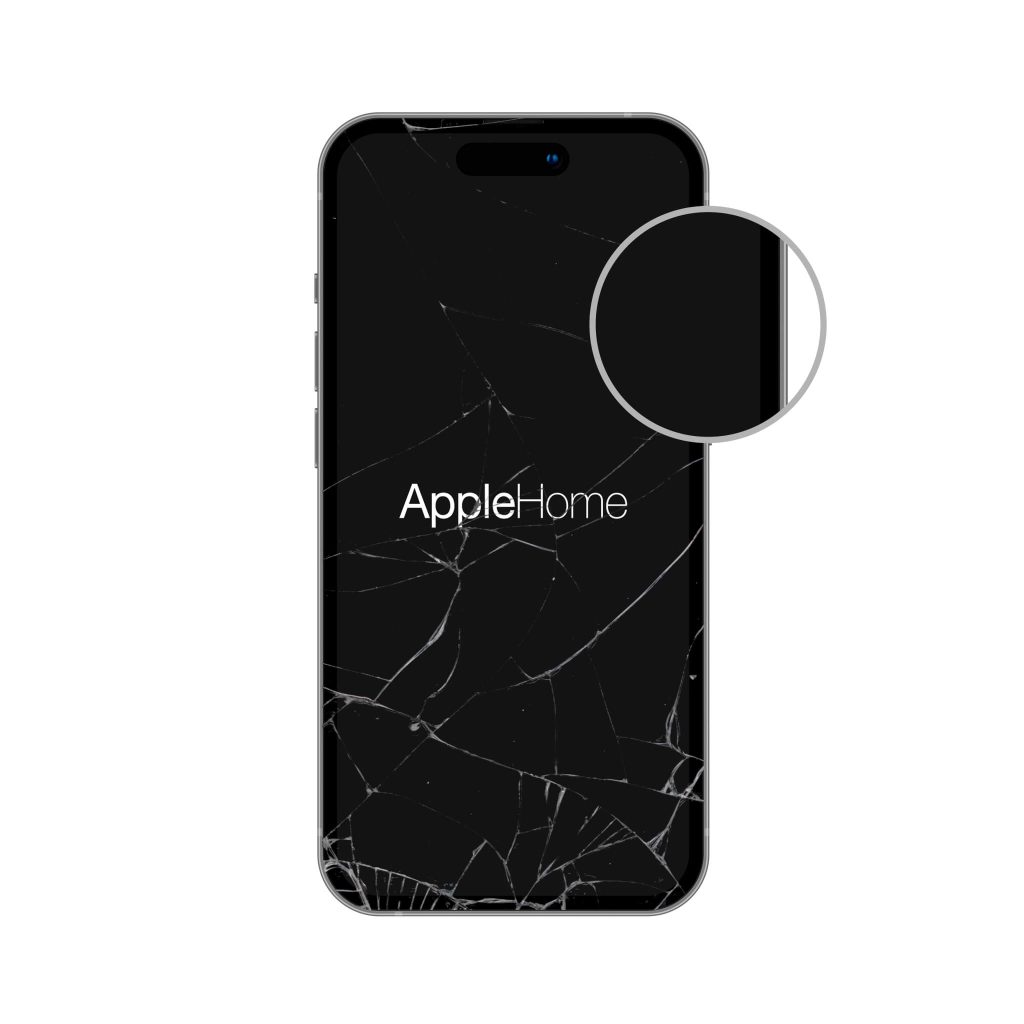
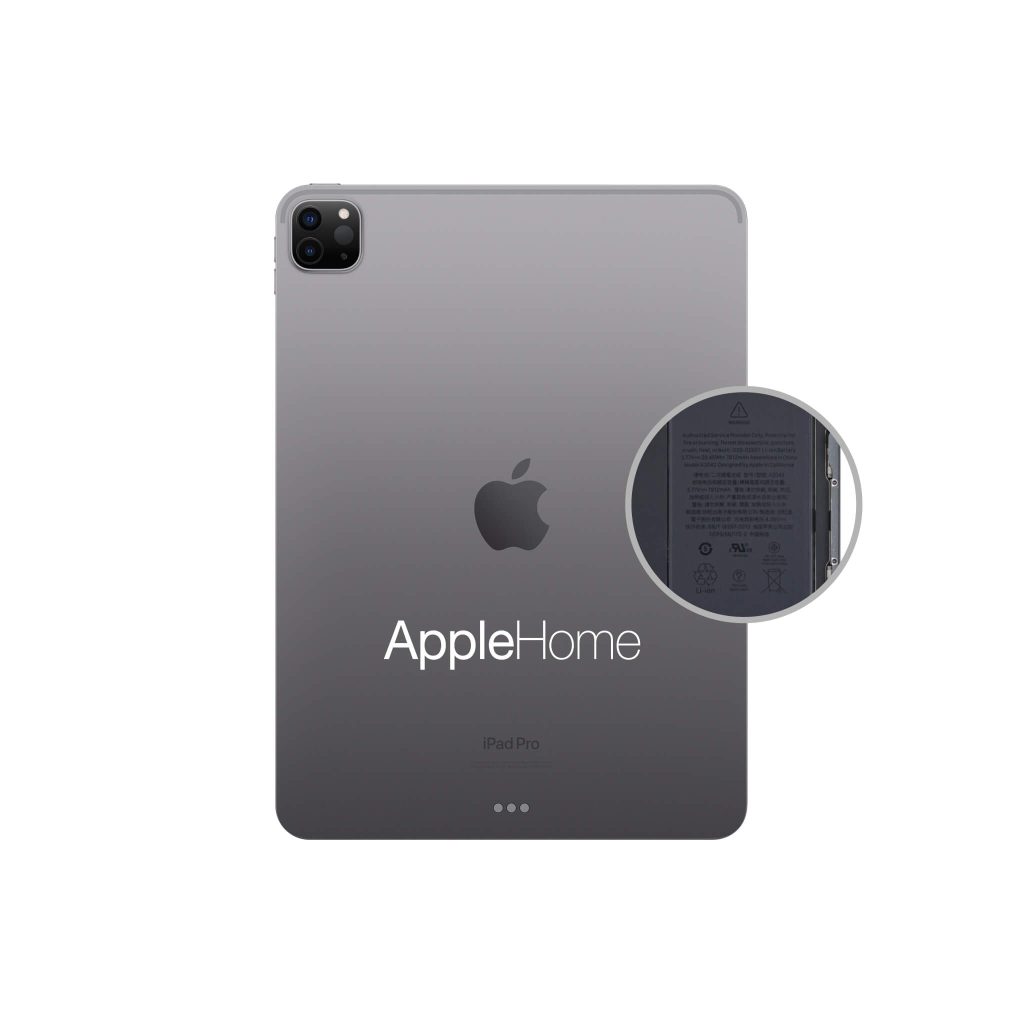
- ekran odkleja się od ramki albo widać szczelinę wzdłuż krawędzi – to puchnąca bateria, przy której należy natychmiast przerwać ładowanie.
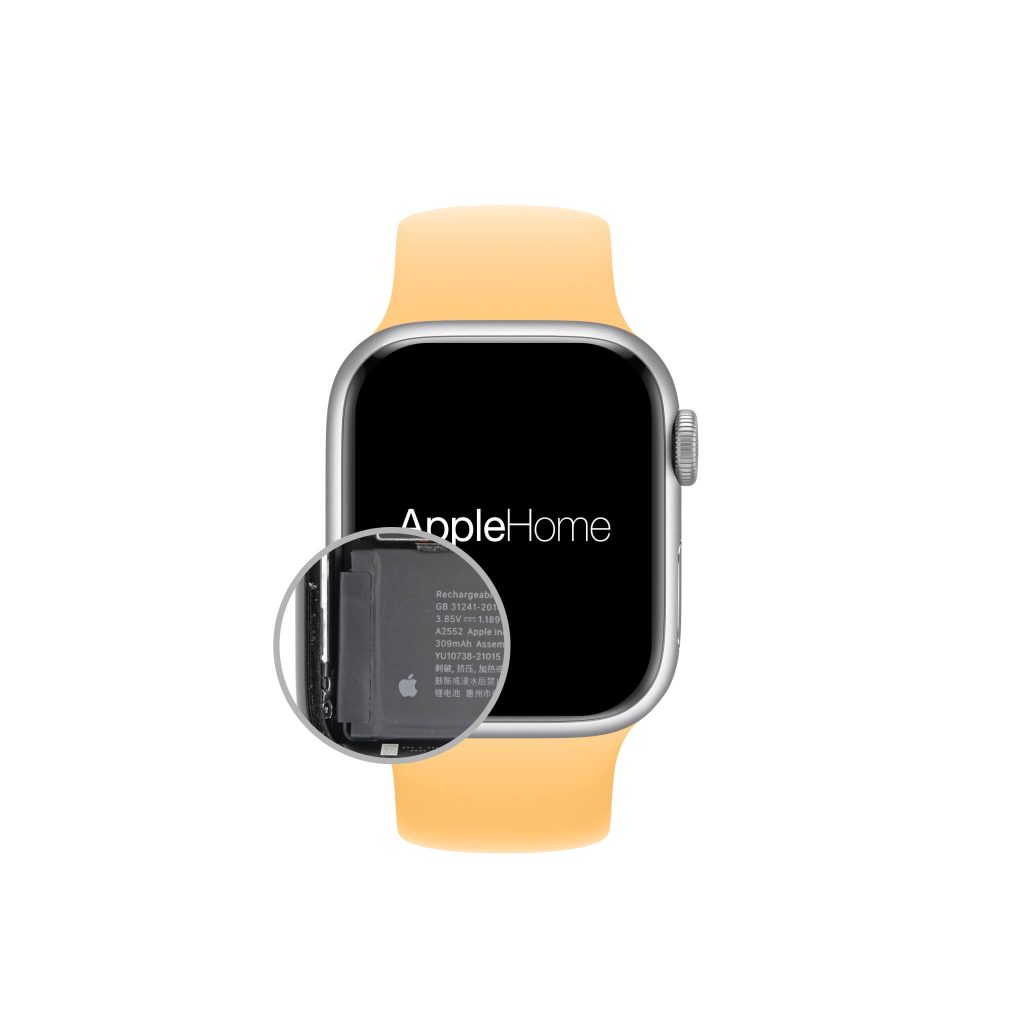
Jak odczytać stan baterii w urządzeniach Apple, opisaliśmy w poradniku o sprawdzaniu kondycji baterii. Mechanizm puchnięcia i zasady bezpieczeństwa są identyczne jak w komputerach – wyjaśniamy je w tekście o spuchniętej baterii. Gdy diagnoza się potwierdzi, rozwiązaniem jest wymiana baterii w iPadzie.
Czarny ekran, ale urządzenie działa
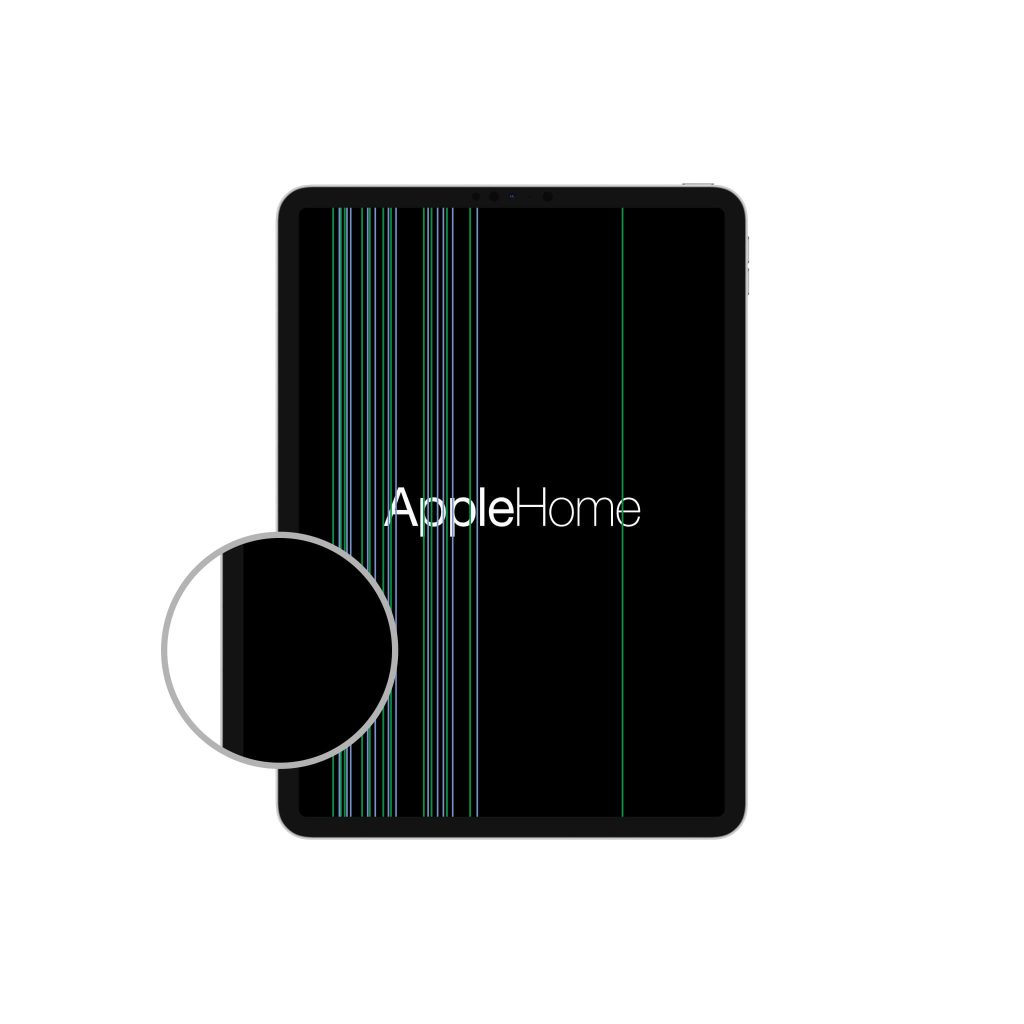
Zdarza się, że iPad normalnie się uruchamia – reaguje na dotyk, wydaje dźwięki powiadomień, jest widoczny dla komputera po podłączeniu kablem – a mimo to ekran pozostaje czarny. To znak, że problem dotyczy wyświetlacza albo jego taśmy, a nie zasilania.
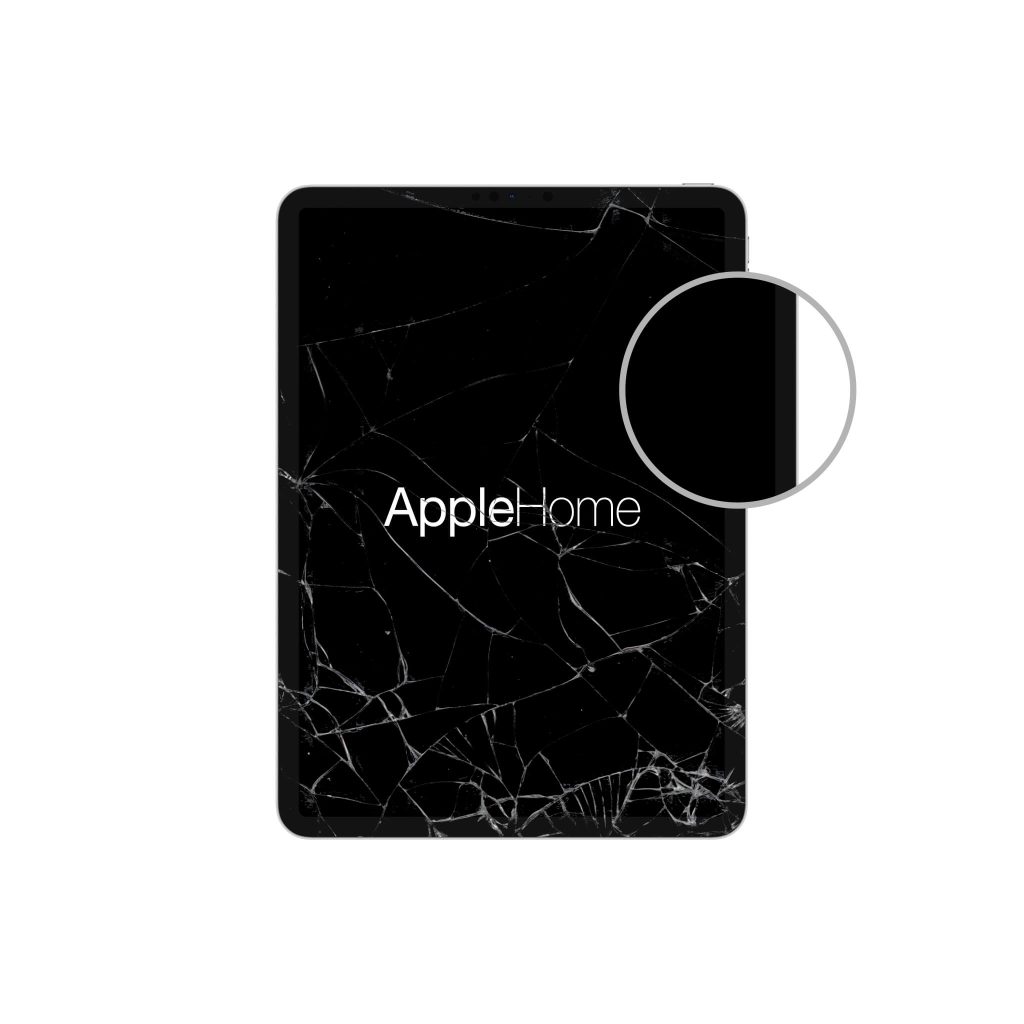
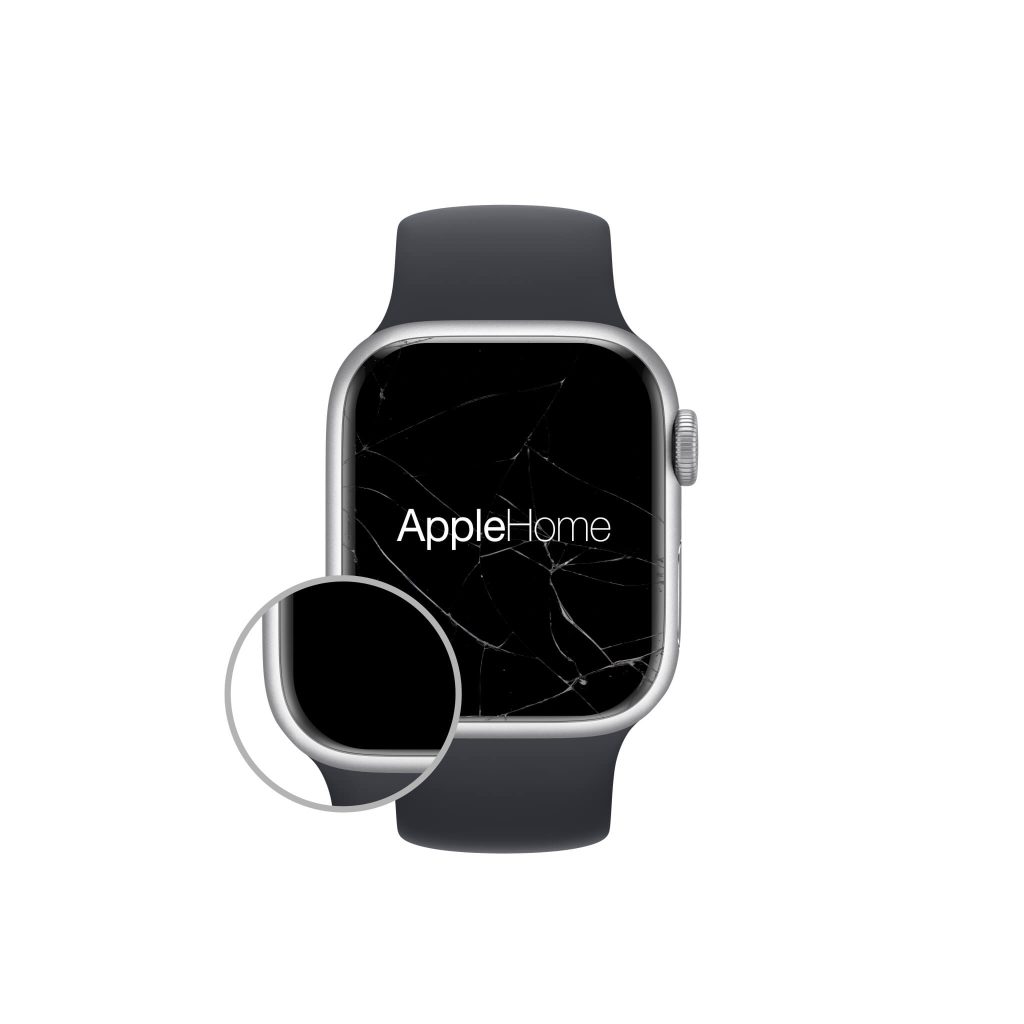
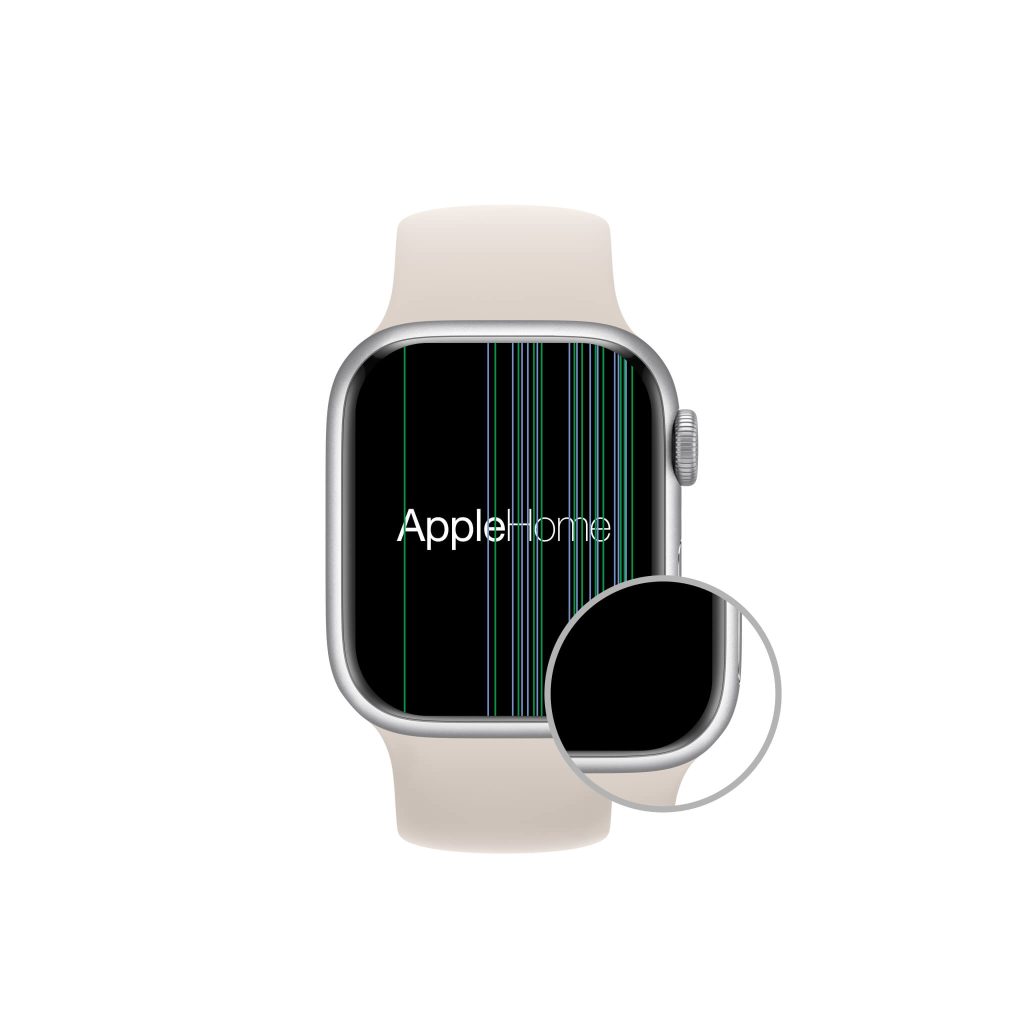
Sprawdź to prosto: podłącz tablet do komputera i zobacz, czy zostanie rozpoznany. Możesz też zadzwonić na powiązany numer albo wysłać powiadomienie i posłuchać, czy urządzenie reaguje dźwiękiem. Jeśli tak, potrzebna jest wymiana wyświetlacza w iPadzie, a przy uszkodzonej wyłącznie warstwie dotykowej – wymiana szybki. Pokrewne objawy opisaliśmy w poradniku o tym, dlaczego ekran dotykowy w iPhone lub iPad nie działa.
Kiedy winna jest płyta główna
Jeśli przeszedłeś wszystkie powyższe kroki, a tablet nadal nie daje znaku życia – nie grzeje się przy ładowaniu, nie jest wykrywany przez komputer, nie reaguje na wymuszony restart – podejrzenie pada na układ zasilania na płycie głównej. Najczęstsze przyczyny to przepięcie z niecertyfikowanej ładowarki, upadek oraz następstwa wcześniejszego zalania, które ujawniają się z opóźnieniem, gdy rozwinie się korozja.
To naprawa na poziomie elektroniki, wymagająca pracy pod mikroskopem – zajmuje się nią naprawa płyty głównej iPada.
Zalanie – tu obowiązują inne zasady
Jeśli iPad przestał działać po kontakcie z płynem, przerwij diagnostykę. Nie próbuj go włączać ani ładować – podanie napięcia na mokrą płytę rozszerza uszkodzenia i zamienia naprawę możliwą w naprawę beznadziejną. Nie susz suszarką i nie wkładaj do ryżu; żadna z tych metod nie usuwa korozji.
Liczy się czas: im szybciej urządzenie trafi na chemiczne czyszczenie płyty, tym większa szansa na uratowanie go razem z danymi. Usługę opisuje strona naprawa iPada po zalaniu.
Czego nie robić
- Nie używaj przypadkowych ładowarek bez certyfikatu – przepięcie potrafi uszkodzić układ zasilania trwale.
- Nie czyść gniazda metalowymi przedmiotami. Wygięty styk to już naprawa serwisowa.
- Nie ładuj urządzenia z wybrzuszonym ekranem.
- Nie próbuj podważać ekranu samodzielnie. W iPadach szyba jest przyklejona na całej powierzchni, a pod nią biegną taśmy – pęknięcia i przecięcia przy amatorskim otwieraniu to reguła, nie wyjątek.
Jak przygotować iPada do serwisu
Jeśli tablet jeszcze się uruchamia, zrób kopię zapasową w iCloud lub na komputerze – warto też sprawdzić, czy kopia zapasowa faktycznie została wykonana, zanim oddasz urządzenie. Przygotuj numer seryjny oraz dane do Apple ID; przy części napraw konieczne jest wyłączenie blokady aktywacji. Praktyczną listę czynności przed wizytą w serwisie zebraliśmy w poradniku o tym, jak przygotować urządzenie przed oddaniem do serwisu – dla iPada obowiązują te same zasady.
Zabierz ze sobą zasilacz i kabel. W wielu przypadkach to właśnie one okazują się winowajcą, a ich sprawdzenie zajmuje serwisowi minutę.
FAQ – najczęstsze pytania
iPad nie ładuje się mimo podłączonego kabla – od czego zacząć?
Od zasilacza sieciowego podłączonego bezpośrednio do gniazdka – port USB w komputerze czy klawiaturze często nie ma mocy, by naładować tablet. Następnie sprawdź inny kabel i obejrzyj gniazdo ładowania pod latarką, usuwając z niego kurz.
Dlaczego iPad rozładowuje się mimo podłączonej ładowarki?
Ponieważ pobiera mniej prądu, niż zużywa. Dzieje się tak przy zbyt słabym źródle zasilania – porcie USB komputera albo ładowarce od telefonu – zwłaszcza gdy ekran jest włączony. Użyj zasilacza o mocy nie mniejszej niż oryginalny.
Jak wymusić restart iPada?
W modelach z przyciskiem Początek przytrzymaj go razem z przyciskiem górnym aż do pojawienia się logo Apple. W modelach bez przycisku Początek naciśnij i szybko puść głośność w górę, potem głośność w dół, a następnie przytrzymaj przycisk górny do pojawienia się logo.
Ile trzeba ładować całkowicie rozładowanego iPada?
Zostaw go podłączonego przez co najmniej 30 minut, a przy głębokim rozładowaniu nawet przez godzinę. Przez pierwsze kilkanaście minut ekran pozostaje czarny – to normalne. Nie naciskaj przycisku zasilania co chwilę.
Co oznacza komunikat „Ładowanie nie jest obsługiwane przez to akcesorium”?
Najczęściej wskazuje na niecertyfikowany lub uszkodzony kabel, rzadziej na zabrudzone albo uszkodzone gniazdo ładowania. Zacznij od wymiany kabla na certyfikowany i wyczyszczenia portu.
iPad nie pokazuje obrazu, ale wydaje dźwięki – co to znaczy?
Urządzenie działa, a uszkodzony jest wyświetlacz lub jego taśma. Potwierdzisz to, podłączając tablet do komputera – jeśli zostanie rozpoznany, problem dotyczy ekranu, a nie zasilania ani płyty głównej.
Czy mogę wyczyścić gniazdo ładowania igłą?
Nie. Metalowe przedmioty łatwo wyginają lub zwierają styki, zamieniając drobne zabrudzenie w usterkę wymagającą wymiany złącza. Użyj drewnianej wykałaczki albo szczoteczki z antystatycznym włosiem, przy wyłączonym urządzeniu.