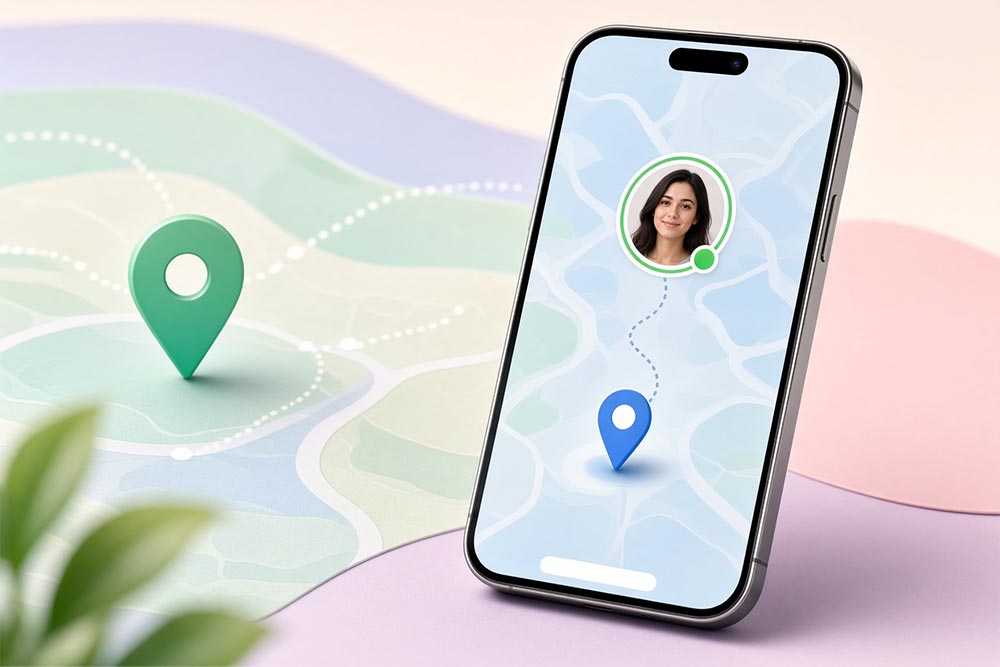
Udostępnianie lokalizacji w iPhonie przydaje się na co dzień: rodzice wiedzą, że dziecko dotarło do szkoły, znajomi widzą, że za pięć minut będziesz pod kinem, a partner nie musi pisać „gdzie jesteś?”. Ta sama funkcja potrafi jednak zostać włączona latami i zapomniana, a lokalizację widzi ktoś, komu dawno nie chcesz jej pokazywać. W serwisie regularnie pomagamy klientom w obu sytuacjach: gdy położenie znajomego od tygodnia się nie odświeża albo gdy chcą sprawdzić, kto w ogóle może ich zobaczyć. Pokazujemy, jak włączyć udostępnianie, na jak długo je ustawić, jak je wyłączyć dla jednej osoby lub dla wszystkich i co zrobić, gdy lokalizacja nie działa.
Najważniejsze w kilku zdaniach
Swoją lokalizację udostępniasz najprościej w aplikacji Znajdź: karta Ja i przełącznik Udostępniaj moje położenie, a potem karta Osoby, przycisk plusa i wybór kontaktu. Możesz udostępniać położenie przez godzinę, do końca dnia albo stale. To samo zrobisz w Wiadomościach, stukając imię rozmówcy na górze ekranu. Wyłączenie dla jednej osoby: Znajdź → Osoby → [osoba] → Nie udostępniaj położenia. Wyłączenie dla wszystkich: karta Ja i wyłączenie przełącznika. Druga osoba nie dostaje powiadomienia, że przestałeś udostępniać. Udostępnianie na żywo działa tylko między iPhone’ami z iOS 15 lub nowszym. Jeśli chcesz szybko przejrzeć, komu cokolwiek pokazujesz, użyj funkcji Kontrola bezpieczeństwa.
Zanim zaczniesz: sprawdź usługi lokalizacji
Udostępnianie położenia nie zadziała, jeśli iPhone sam nie wie, gdzie jest. Wejdź w Ustawienia → Prywatność i ochrona → Usługi lokalizacji i upewnij się, że główny przełącznik jest włączony. Na tej samej liście znajdź aplikację Znajdź i sprawdź, czy ma dostęp do położenia. Apple wskazuje to jako pierwszą rzecz do sprawdzenia, gdy znajomi nie widzą Twojej lokalizacji mimo włączonego udostępniania.
Ustawienia udostępniania są też dostępne w Ustawienia → [Twoje imię i nazwisko] → Znajdź. To, czy zmienisz je tam, czy w aplikacji Znajdź, nie ma znaczenia, bo to te same przełączniki.
Jak udostępnić lokalizację w aplikacji Znajdź
- Otwórz aplikację Znajdź.
- Stuknij kartę Ja i włącz Udostępniaj moje położenie.
- Przejdź do karty Osoby, stuknij plus i wybierz Udostępniaj moje położenie.
- Wpisz nazwę kontaktu albo wybierz go z listy i stuknij Wyślij.
- Wybierz, jak długo chcesz udostępniać położenie.
Na karcie Ja w polu Udostępniasz z widać, które urządzenie podaje Twoją lokalizację. Jeśli to nie jest telefon, który nosisz przy sobie, na przykład dawno odłożony iPad, stuknij Ten iPhone określa moje położenie. To częsta przyczyna sytuacji, w której rodzina widzi Cię „w domu”, choć jesteś w pracy.
Możesz też dodać etykietę swojego położenia, na przykład Dom albo Praca. Znajomi zobaczą ją zamiast samego adresu.
Na jak długo udostępnić położenie
Przy udostępnianiu iPhone pyta o czas. Do wyboru masz:
- przez godzinę, gdy umawiasz się na spotkanie i druga osoba ma zobaczyć, że już jedziesz,
- do końca dnia, na wycieczkę, koncert czy dzień w obcym mieście,
- stale, dla najbliższej rodziny albo partnera,
- Własne, gdzie sam ustawiasz czas trwania lub godzinę zakończenia.
Naszym zdaniem stałe udostępnianie warto zostawić tylko osobom, którym ufasz bez zastrzeżeń. Dla wszystkich innych lepiej sprawdzają się opcje czasowe, bo wygasają same i nie trzeba o nich pamiętać.
Udostępnianie lokalizacji w Wiadomościach
Jeśli i tak rozmawiasz z kimś w Wiadomościach, nie musisz przechodzić do Znajdź. Masz dwie możliwości.
Lokalizacja na żywo
Stuknij imię osoby lub nazwę grupy na górze rozmowy i wybierz Udostępniaj moje położenie. Możesz też stuknąć plus obok pola wiadomości i wybrać lokalizację. Druga osoba widzi wtedy, jak się przemieszczasz. Na tym samym ekranie znajdziesz opcję Zapytaj o położenie, która wysyła prośbę o lokalizację rozmówcy.
Jednorazowa pinezka
Gdy chcesz pokazać tylko jedno miejsce, na przykład parking pod halą albo wejście do budynku, wyślij pinezkę. Stuknij plus, wybierz Lokalizacja, przesuń mapę na właściwe miejsce i stuknij Wyślij pinezkę. Odbiorca widzi wtedy tylko ten punkt, a nie to, gdzie jesteś później.
Powiadomienia o przyjeździe i wyjeździe
Osoba, której udostępniasz położenie, może ustawić powiadomienie, gdy dotrzesz w wybrane miejsce albo je opuścisz. Przykład: rodzic dostaje informację, że dziecko weszło do szkoły. Ty również możesz powiadamiać znajomego lub członka rodziny o zmianie swojego położenia. Powiadomienia cykliczne, czyli powtarzające się na przykład codziennie, wymagają wcześniejszej zgody osoby, której dotyczą.
Jeśli wracasz wieczorem sam i chcesz, żeby ktoś wiedział, że dotarłeś bezpiecznie, lepiej sprawdzi się funkcja Daj znać w Wiadomościach. Powiadamia wybraną osobę, gdy dotrzesz na miejsce. Twoja lokalizacja zostaje jej pokazana dopiero wtedy, gdy się spóźniasz i nie reagujesz. Nie musisz więc udostępniać położenia przez cały wieczór.
Udostępnianie lokalizacji w rodzinie
Gdy korzystasz z Chmury rodzinnej, członkowie grupy mogą wzajemnie widzieć swoje położenie w aplikacji Znajdź bez osobnego zapraszania. Zobaczysz ich od razu na karcie Osoby. Przy koncie dziecka rodzic może też zobaczyć jego urządzenia na mapie. Jak założyć konto dziecku i skonfigurować grupę, opisujemy w tekście iCloud dla dziecka i Chmura rodzinna.
Jeśli dziecko ma Apple Watch w wersji z modułem komórkowym, lokalizacja może być udostępniana z zegarka, gdy telefon został w domu. Jeśli zegarek gubi połączenie z iPhonem, zajrzyj do tekstu Apple Watch nie łączy się z iPhonem.
Jak wyłączyć udostępnianie lokalizacji
Dla jednej osoby
- W aplikacji Znajdź: karta Osoby, wybierz osobę, przewiń w dół i stuknij Nie udostępniaj położenia, a potem potwierdź.
- W Wiadomościach: otwórz rozmowę, stuknij imię na górze i wybierz Przestań udostępniać.
- W Mapach: stuknij Udostępniane u dołu ekranu, wybierz osobę i zakończ udostępnianie.
Wyłączenie działa we wszystkich aplikacjach jednocześnie. Druga osoba nie dostaje powiadomienia. Po prostu przestaje widzieć Twoje położenie.
Czasowo, bez kończenia udostępniania
W karcie Osoby wybierz osobę i stuknij Ukryj położenie. To dobra opcja, gdy przygotowujesz niespodziankę albo nie chcesz przez jakiś czas pokazywać, gdzie jesteś, ale nie chcesz też usuwać tej osoby z listy.
Dla wszystkich
Na karcie Ja wyłącz przełącznik Udostępniaj moje położenie. Twoja lista osób zostaje, ale nikt Cię nie widzi, dopóki nie włączysz go ponownie. Jeśli nie chcesz też dostawać próśb o lokalizację, wyłącz na tej samej karcie Zezwalaj na prośby.
Uwaga: usunięcie aplikacji Znajdź z telefonu nie wyłącza udostępniania. Trzeba ją zainstalować ponownie i wyłączyć udostępnianie w opisany wyżej sposób.
Kto widzi moją lokalizację? Kontrola bezpieczeństwa
Jeśli nie pamiętasz, komu i kiedy udostępniłeś położenie, nie musisz przeglądać każdej aplikacji osobno. Wejdź w Ustawienia → Prywatność i ochrona → Kontrola bezpieczeństwa. Funkcja pokazuje, komu udostępniasz lokalizację i inne dane, oraz pozwala to zakończyć jednym ruchem. Ma też tryb awaryjny na sytuację, w której Twoje bezpieczeństwo jest zagrożone i chcesz natychmiast odciąć dostęp wszystkim osobom i aplikacjom.
Polecamy taki przegląd raz na jakiś czas, a obowiązkowo po rozstaniu, zmianie pracy albo gdy oddajesz komuś stary telefon. Przy sprzedaży urządzenia nie wystarczy wylogować się z aplikacji. Telefon trzeba wymazać i usunąć ze swojego konta Apple.
Udostępnianie lokalizacji z Androidem
Lokalizacja na żywo w Znajdź i w Wiadomościach działa tylko wtedy, gdy obie osoby mają iPhone’a z iOS 15 lub nowszym. Jeśli znajomy ma telefon z Androidem, masz dwie praktyczne możliwości:
- wysłać mu jednorazowo swoje położenie, na przykład jako link do miejsca w Mapach,
- skorzystać z udostępniania lokalizacji w Mapach Google, które działa na obu systemach po zainstalowaniu aplikacji na iPhonie.
W drugim przypadku pamiętaj, że Mapy Google potrzebują dostępu do lokalizacji ustawionego na Zawsze, żeby położenie odświeżało się w tle. To zwiększa zużycie baterii.
Lokalizacja nie odświeża się albo jest nieprecyzyjna
To najczęstszy problem, z jakim przychodzą do nas klienci. Zanim uznasz, że coś się zepsuło, sprawdź po kolei:
- Czy druga osoba nadal udostępnia położenie i ma włączony przełącznik na karcie Ja.
- Które urządzenie podaje lokalizację. Pole Udostępniasz z może wskazywać iPada albo stary telefon.
- Czy telefon ma zasięg lub internet. Bez połączenia lokalizacja przestaje się odświeżać i zostaje ostatnia znana pozycja.
- Czy włączona jest opcja Dokładne położenie dla aplikacji Znajdź w Usługach lokalizacji.
- Czy działa tryb niskiego zużycia energii. Ogranicza on odświeżanie w tle, więc lokalizacja może aktualizować się rzadziej.
- Czy data i godzina są ustawione automatycznie. Zła strefa czasowa potrafi zablokować synchronizację.
Często pomaga zwykłe ponowne uruchomienie telefonu. Jeśli to nie wystarcza, a iPhone pokazuje lokalizację przesuniętą o kilometry także w Mapach i w aplikacjach nawigacyjnych, problem może być sprzętowy. Bywa to skutkiem upadku lub zalania, które uszkodziło antenę albo elementy na płycie głównej. Jeśli przy okazji telefon gubi zasięg albo nie widzi sieci Wi-Fi, opisujemy to w tekście iPhone nie łączy się z Wi-Fi.
Lokalizacja a bateria
Samo udostępnianie położenia w Znajdź zużywa niewiele energii, bo korzysta z danych, które iPhone i tak zbiera. Baterię mocniej obciążają aplikacje firm trzecich z lokalizacją ustawioną na Zawsze. W Ustawienia → Prywatność i ochrona → Usługi lokalizacji przejrzyj listę i ustaw większości aplikacji opcję Podczas używania. Więcej sposobów opisujemy w tekście dlaczego bateria w iPhonie szybko się rozładowuje, a o automatycznym oszczędzaniu energii w nowszych modelach piszemy w poradniku zasilanie adaptacyjne w iPhonie.
Jeśli bateria i tak nie dotrzymuje do wieczora, a kondycja spadła poniżej 80%, problemem nie są ustawienia. Wtedy pomoże wymiana baterii iPhone, która w większości modeli trwa około godziny.
Udostępnianie lokalizacji a szukanie zgubionego iPhone’a
To dwie różne funkcje tej samej aplikacji. Udostępnianie położenia pokazuje innym osobom, gdzie jesteś Ty. Szukanie urządzenia pokazuje, gdzie jest Twój telefon, nawet gdy nikomu nie udostępniasz lokalizacji. Jeśli zgubiłeś iPhone’a albo ktoś Ci go ukradł, przeczytaj poradnik Znajdź mój iPhone, jak odnaleźć telefon. Do szukania kluczy, plecaka czy walizki służą natomiast lokalizatory, o których piszemy w tekście AirTag, lokalizator od Apple.
Problem z telefonem, którego nie rozwiążą ustawienia? Sprawdź cennik napraw iPhone albo umów wizytę w serwisie.
FAQ: udostępnianie lokalizacji w iPhonie
Jak udostępnić komuś swoją lokalizację na iPhonie?
Otwórz aplikację Znajdź, na karcie Ja włącz Udostępniaj moje położenie, a potem na karcie Osoby stuknij plus, wybierz kontakt i określ czas: przez godzinę, do końca dnia lub stale. Możesz to zrobić także w Wiadomościach, stukając imię rozmówcy.
Czy ktoś dostaje powiadomienie, gdy przestanę udostępniać lokalizację?
Nie. Gdy wyłączysz udostępnianie dla jednej osoby, nie dostaje ona powiadomienia. Po prostu przestaje widzieć Twoje położenie w Znajdź, Wiadomościach i Mapach.
Jak sprawdzić, komu udostępniam lokalizację?
W aplikacji Znajdź na karcie Osoby widzisz wszystkie osoby, z którymi wymieniasz się położeniem. Pełny przegląd, razem z aplikacjami, daje Kontrola bezpieczeństwa w Ustawieniach, w sekcji Prywatność i ochrona.
Dlaczego lokalizacja znajomego się nie odświeża?
Najczęściej jego telefon nie ma zasięgu ani internetu, jest wyłączony, działa w trybie niskiego zużycia energii albo udostępnia położenie z innego urządzenia, na przykład z iPada. Może też mieć wyłączony dostęp do lokalizacji dla aplikacji Znajdź.
Czy mogę udostępnić lokalizację z iPhone’a na Androida?
Lokalizacja na żywo w Znajdź i Wiadomościach działa tylko między iPhone’ami. Osobie z Androidem możesz wysłać jednorazowo swoje położenie albo skorzystać z udostępniania lokalizacji w Mapach Google, które działa na obu systemach.