Laptop i telewizor w tym samym pokoju łapią internet bez zarzutu, a iPhone uparcie twierdzi, że hasło jest nieprawidłowe. Albo łączy się, pokazuje pełne kreski, tylko strony się nie ładują. Albo przełącznik Wi-Fi w ustawieniach jest szary i nie da się go w ogóle włączyć. Każdy z tych trzech obrazków ma inne przyczyny i inną drogę naprawy. Zebraliśmy je w jednym miejscu, w kolejności, w jakiej sami sprawdzamy telefon w serwisie.
W skrócie
- Najpierw ustal, czy problem dotyczy jednej sieci, czy wszystkich. Jeśli iPhone łączy się w pracy, a w domu nie, szukaj winy w routerze lub w zapamiętanych ustawieniach tej sieci.
- Pomaga kolejno: restart telefonu i routera, „Zapomnij tę sieć”, wyłączenie prywatnego adresu Wi-Fi dla danej sieci, a na końcu wyzerowanie ustawień sieciowych.
- VPN, profile konfiguracyjne i aplikacje typu „bezpieczny internet” potrafią udawać awarię Wi-Fi. Wyłącz je na czas testów.
- Szary, nieaktywny przełącznik Wi-Fi to prawie zawsze usterka sprzętowa modułu na płycie głównej. Oprogramowanie tego nie naprawi.
- Zasięg słabnący tuż za ścianą, zwłaszcza po wymianie obudowy lub tylnej szybki, sugeruje problem z anteną.
Jedna sieć czy wszystkie?
To pierwsze pytanie, jakie zadajemy przy przyjęciu telefonu, bo odpowiedź od razu dzieli przyczyny na dwie grupy. Jeśli iPhone nie łączy się tylko z domowym routerem, a w kawiarni, w pracy i na hotspocie z drugiego telefonu działa normalnie, sam telefon jest najpewniej sprawny. Wtedy szukasz w konfiguracji tej konkretnej sieci.
Jeśli natomiast nie łączy się nigdzie, nie widzi żadnych sieci albo traci połączenie wszędzie po kilku minutach, przyczyna leży po stronie iPhone’a. Najprostszy test: włącz udostępnianie internetu na drugim telefonie i spróbuj się z nim połączyć. Jeśli nawet to nie wychodzi, masz odpowiedź.
„Nieprawidłowe hasło”, choć wpisujesz dobre
Zanim zaczniesz podejrzewać telefon, upewnij się, że hasło jest naprawdę tym, które obowiązuje. Wydaje się to oczywiste, ale bardzo często router był resetowany przez technika operatora i wrócił do hasła z naklejki, a iPhone pamięta stare. Hasła Wi-Fi rozróżniają wielkość liter, a polska klawiatura chętnie zamienia pierwszą literę na wielką.
Jeśli masz pewność co do hasła, wejdź w Ustawienia → Wi-Fi, stuknij ikonkę „i” przy nazwie sieci i wybierz Zapomnij tę sieć. Potem połącz się od nowa, wpisując hasło ręcznie. iPhone zapamiętuje nie tylko hasło, ale też parametry połączenia. Gdy router zmienił tryb zabezpieczeń, na przykład z WPA2 na WPA3, stary wpis potrafi blokować nowe połączenie.
Wygodny trik: jeśli w pobliżu jest inny iPhone, iPad lub Mac już połączony z tą siecią, zbliż urządzenia. Telefon zaproponuje udostępnienie hasła i wpisze je za Ciebie, co eliminuje literówki.
Połączono, ale bez internetu
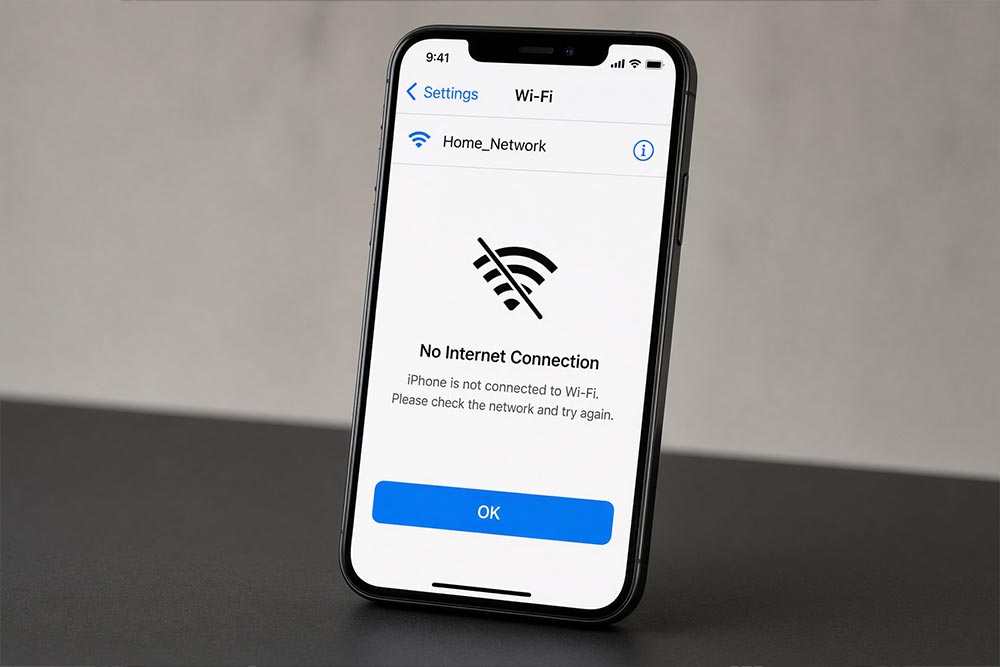
Pod nazwą sieci widnieje napis „Brak połączenia z internetem” albo strony po prostu się nie otwierają. Telefon dogadał się z routerem, ale ruch nie idzie dalej. W dziewięciu przypadkach na dziesięć winny jest router lub łącze, nie iPhone.
Wyłącz router z prądu na pół minuty. Sprawdź, czy inne urządzenia w tej sieci mają internet w tej samej chwili, nie godzinę wcześniej. Jeśli mają, a iPhone nadal nie, spróbuj kolejno:
- Wyłącz VPN w Ustawieniach, jeśli z niego korzystasz. Przy okazji zajrzyj do Ustawienia → Ogólne → VPN i urządzenia zarządzane. Profile zainstalowane przez szkołę, pracodawcę lub aplikację do blokowania reklam potrafią przekierowywać ruch.
- Sprawdź, czy dla tej sieci nie jest włączona opcja Ogranicz śledzenie adresu IP. W niektórych sieciach firmowych i hotelowych utrudnia ona połączenie.
- Zajrzyj do Czasu przed ekranem. Ograniczenia treści ustawione kiedyś dla dziecka, a potem zapomniane, blokują część stron i wyglądają jak awaria sieci. Jak to sprawdzić, pokazujemy w poradniku o kontroli rodzicielskiej w Czasie przed ekranem.
Sieci w hotelach, na lotniskach i w pociągach
Tu połączenie wymaga jeszcze zalogowania na stronie operatora sieci. Zwykle okno logowania wyskakuje samo. Jeśli nie, otwórz Safari i wpisz dowolny adres zaczynający się od http (nie https), wtedy sieć przekieruje Cię na swoją stronę. Problem pojawia się częściej przy włączonym prywatnym adresie, o którym niżej.
Prywatny adres Wi-Fi, czyli funkcja, która myli routery
Od kilku lat iPhone przedstawia się każdej sieci innym, losowym adresem sprzętowym (MAC). To dobre dla prywatności, bo sklep czy lotnisko nie mogą śledzić Twojego telefonu. Kłopot zaczyna się w sieciach, które wpuszczają tylko znane urządzenia: w domowych routerach z filtrem MAC, w sieciach firmowych i w szkołach.
W nowszych wersjach iOS opcja ma trzy ustawienia: Wyłączony, Stały i Rotacyjny. Ten ostatni zmienia adres co jakiś czas, więc router może nagle przestać rozpoznawać telefon, który wczoraj działał. Wejdź w Ustawienia → Wi-Fi, stuknij „i” przy nazwie sieci i dla sieci domowej wybierz „Stały” albo wyłącz funkcję. W starszych wersjach systemu to po prostu przełącznik.
Jeśli w routerze masz włączone filtrowanie adresów, po zmianie trzeba dopisać nowy adres telefonu do listy dozwolonych. Znajdziesz go w tym samym miejscu, pod nazwą „Adres Wi-Fi”.
Router też ma swoje humory
Część problemów wynika z ustawień, które operator albo ktoś z domowników zmienił w routerze. Najczęstsze, które widzimy:
- Jedna nazwa dla 2,4 GHz i 5 GHz. Telefon przeskakuje między pasmami i co chwilę gubi połączenie. Rozdzielenie sieci na dwie nazwy często od razu stabilizuje sytuację.
- Stare zabezpieczenia. Sieć zabezpieczona WEP albo WPA (bez cyfry) iPhone potraktuje jako słabo chronioną i oznaczy ostrzeżeniem. Warto przełączyć router na WPA2 lub WPA3.
- Limit urządzeń. Niektóre routery od operatorów obsługują ograniczoną liczbę klientów. W domu z kamerami, żarówkami i głośnikami ten limit da się wyczerpać szybciej, niż się wydaje.
- Nieaktualne oprogramowanie routera. Zdarza się, że po aktualizacji iOS starszy router przestaje dogadywać się z nowszym standardem i aktualizacja firmware rozwiązuje sprawę.
Restart, aktualizacja i reset sieci
Jeśli problem dotyczy wszystkich sieci, przejdź po kolei te kroki. Najpierw zwykły restart telefonu. Potem sprawdź, czy jest nowa wersja systemu w Ustawienia → Ogólne → Uaktualnienia oprogramowania. Gdy kłopoty zaczęły się zaraz po aktualizacji, przeczytaj też tekst iPhone nie działa po aktualizacji.
Kolejny krok to wyzerowanie ustawień sieciowych: Ustawienia → Ogólne → Przenieś lub wyzeruj iPhone’a → Wyzeruj → Wyzeruj ustawienia sieciowe. Zdjęcia, wiadomości i aplikacje zostają. Znikają za to wszystkie zapamiętane sieci Wi-Fi, sparowane urządzenia Bluetooth i konfiguracje VPN. Po restarcie połącz się z siecią od nowa.
Jeśli i to nie pomoże, pozostaje przywrócenie systemu przez komputer. Przy usterkach Wi-Fi rzadko to coś zmienia, ale jest ostatnim krokiem, zanim z czystym sumieniem uznasz, że winny jest sprzęt.
Szary przełącznik Wi-Fi: usterka, której nie obejdziesz
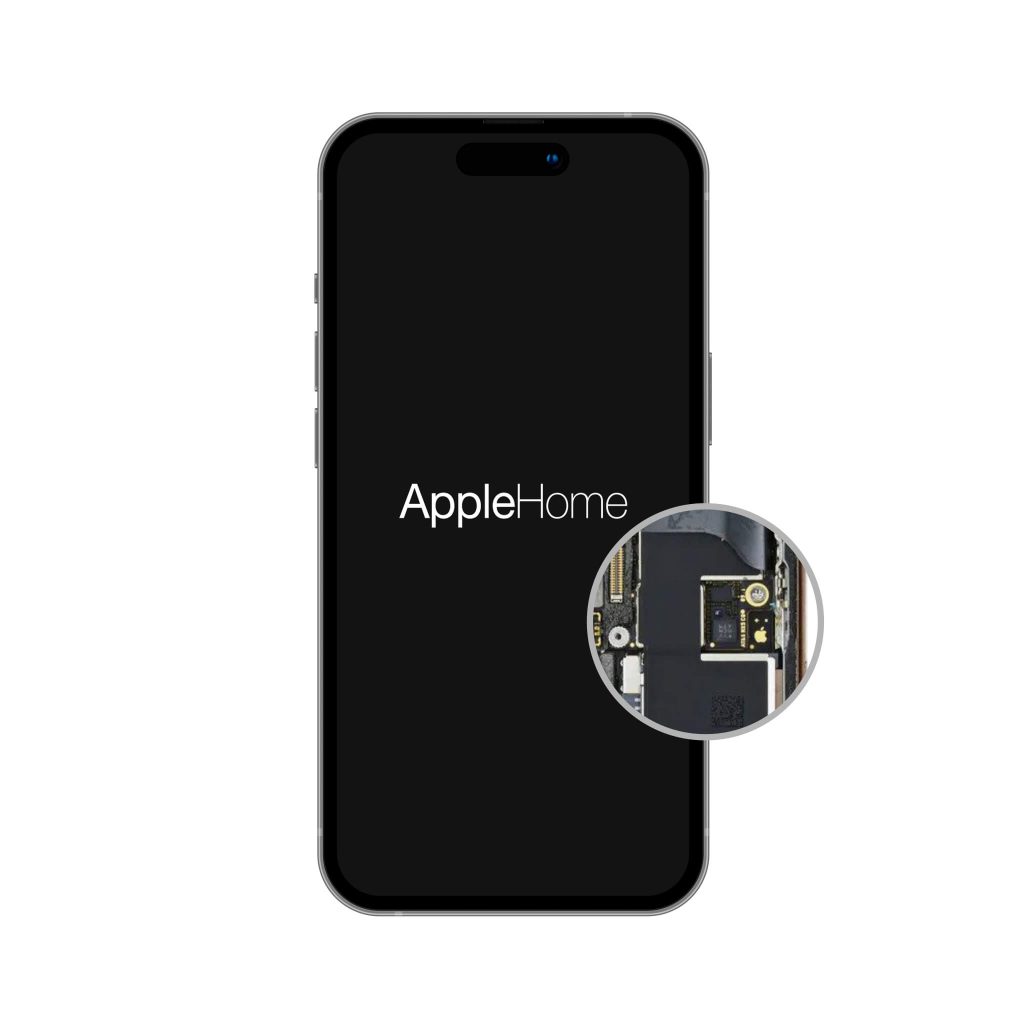
To osobna kategoria. Wchodzisz w ustawienia, a przełącznik Wi-Fi jest wyszarzony i nie reaguje na dotyk. Często razem z nim przestaje działać Bluetooth, bo w iPhonie oba moduły siedzą w jednym układzie. Bywa też, że w Ustawienia → Ogólne → To urządzenie zamiast adresu Wi-Fi widnieje „Niedostępne”.
Taki obraz oznacza, że system nie widzi modułu radiowego. Najczęstsze przyczyny to:
- Upadek, po którym pękają mikroskopijne luty pod układem.
- Przegrzanie, na przykład po zostawieniu telefonu w nagrzanym samochodzie albo ładowaniu pod poduszką. Więcej o tym, kiedy temperatura zaczyna szkodzić, piszemy w tekście nagrzewający się iPhone.
- Wilgoć, która doprowadziła do korozji w okolicy modułu. Po zalaniu Wi-Fi bywa jedną z pierwszych funkcji, które odmawiają współpracy. Takim telefonem zajmujemy się w ramach serwisu zalanych iPhone’ów.
Żaden reset ani przywrócenie systemu nie przywróci działającego modułu, jeśli fizycznie stracił kontakt z płytą. W sieci krążą rady o wkładaniu telefonu do zamrażarki albo podgrzewaniu go suszarką. Czasem dają chwilowy efekt, bo materiał się kurczy lub rozszerza i lut na moment łapie kontakt. Potem wraca gorzej, a przy okazji można uszkodzić baterię. Właściwa naprawa to diagnostyka i praca przy płycie pod mikroskopem, którą wykonujemy w ramach naprawy płyty głównej iPhone’a.
Wi-Fi działa tylko przy routerze
Inny objaw: telefon łączy się, ale wystarczy przejść do sąsiedniego pokoju, żeby sygnał spadł do jednej kreski, podczas gdy laptop obok ma pełny zasięg. Jeśli to nowy problem, a nie zawsze tak było, warto pomyśleć o antenie.
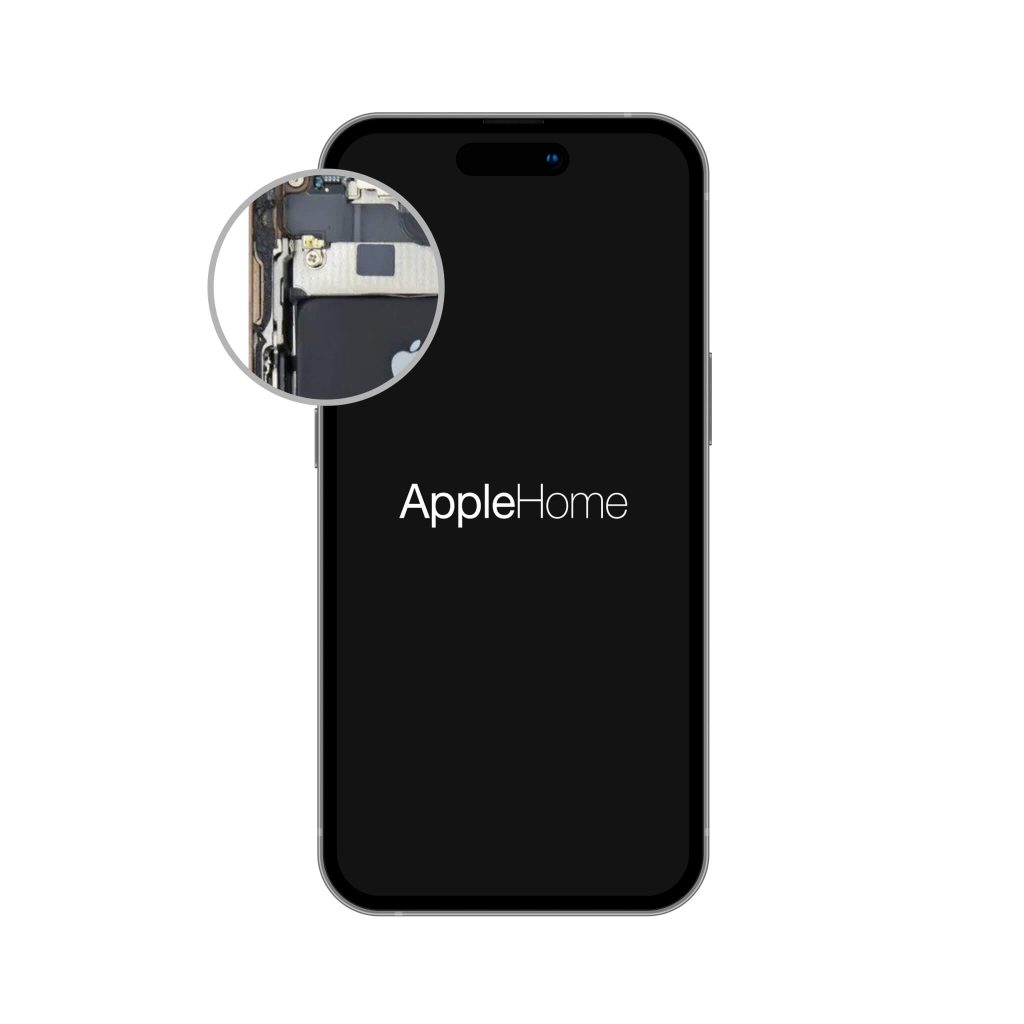
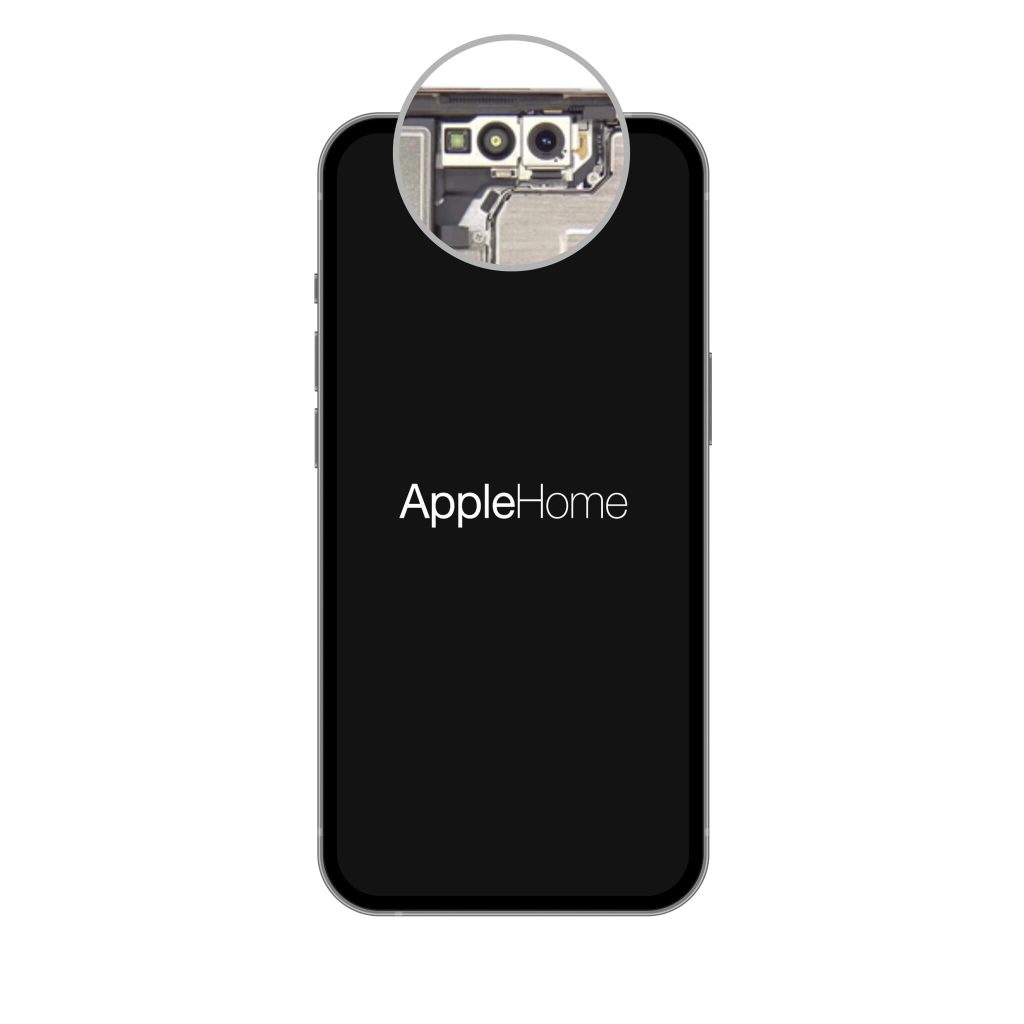
Anteny Wi-Fi w iPhonie są wbudowane w obudowę i połączone z płytą cienkimi taśmami lub sprężynującymi stykami. Po wymianie korpusu albo tylnej szybki w przypadkowym miejscu ich styki potrafią nie przylegać tak jak fabrycznie. Podobnie po mocnym upadku na róg telefonu. Jeśli Twój iPhone ma za sobą taką naprawę, warto to sprawdzić przy okazji wymiany tylnej szybki lub korpusu iPhone’a.
Zanim jednak rozbierzesz telefon, zdejmij etui. Grube etui z metalowymi elementami, płytką do uchwytu magnetycznego albo portfelem z kartami potrafi wyraźnie stłumić sygnał.
Wspomaganie Wi-Fi i ciche przełączanie na LTE
Czasem wydaje się, że Wi-Fi „nie działa”, bo telefon i tak zużywa pakiet danych. To zasługa funkcji Wspomaganie Wi-Fi, która przełącza na sieć komórkową, gdy domowe Wi-Fi jest słabe. Znajdziesz ją w Ustawienia → Sieć komórkowa, na samym dole listy. Wyłączenie jej nie naprawi Wi-Fi, ale pozwala uczciwie sprawdzić, jak naprawdę działa połączenie, bez ukrytego ratowania się LTE czy 5G.
Kiedy przynieść telefon do serwisu
Jeśli przełącznik Wi-Fi jest szary, telefon nie widzi żadnej sieci w zasięgu albo problem zaczął się po upadku czy kontakcie z wodą, nie trać czasu na kolejne resety. Przynieś iPhone’a do serwisu iPhone w Warszawie. Po diagnostyce powiemy, czy wystarczy naprawa anteny, czy potrzebna jest praca na płycie. Orientacyjne stawki znajdziesz w cenniku napraw iPhone, a dogodny termin możesz zarezerwować online.
Przed przyniesieniem telefonu zrób kopię zapasową. Skoro Wi-Fi nie działa, możesz ją wykonać na komputerze przez kabel albo do iCloud przez sieć komórkową, jeśli masz na to pakiet.
FAQ
Dlaczego iPhone łączy się z Wi-Fi wszędzie, tylko nie w domu?
Bo telefon jest sprawny, a problem leży w routerze lub w zapamiętanych ustawieniach tej sieci. Zacznij od restartu routera, „Zapomnij tę sieć” i wyłączenia prywatnego adresu Wi-Fi dla sieci domowej.
Czy wyzerowanie ustawień sieciowych usunie moje zdjęcia?
Nie. Usuwa tylko zapamiętane sieci Wi-Fi z hasłami, sparowane urządzenia Bluetooth i konfiguracje VPN. Zdjęcia, wiadomości, kontakty i aplikacje zostają nietknięte.
Wi-Fi i Bluetooth przestały działać jednocześnie. Co to oznacza?
W iPhonie obie funkcje obsługuje ten sam układ. Gdy obie znikają naraz, a przełączniki są szare lub nie reagują, najczęściej uszkodzony jest moduł albo jego połączenie z płytą główną. To wymaga naprawy sprzętowej.
Czy iPhone może nie widzieć sieci 5 GHz?
Wszystkie iPhone’y od modelu 5 obsługują pasmo 5 GHz, ale nie każdy kanał. Jeśli router nadaje na kanałach rzadko używanych w Europie, starszy telefon może sieci nie zobaczyć. Pomaga ustawienie w routerze automatycznego wyboru kanału albo kanału z niższego zakresu.
Czy etui może osłabiać zasięg Wi-Fi?
Może, zwłaszcza grube etui z metalowymi elementami, płytką do uchwytu magnetycznego lub portfelem z kartami. Zdejmij je na czas testu, zanim zaczniesz szukać usterki w telefonie.
Przeczytaj także: co oznacza komunikat „Brak karty SIM” w iPhonie, Apple Watch nie łączy się z iPhonem.