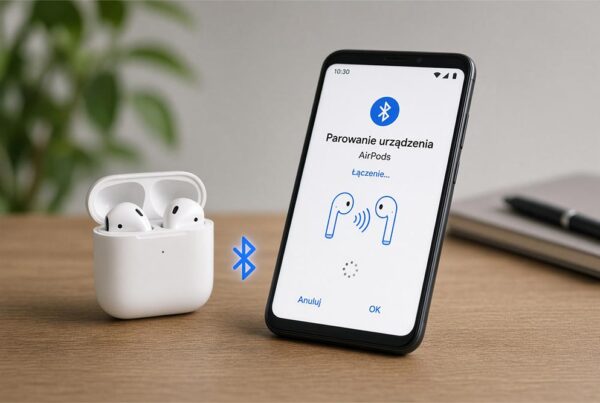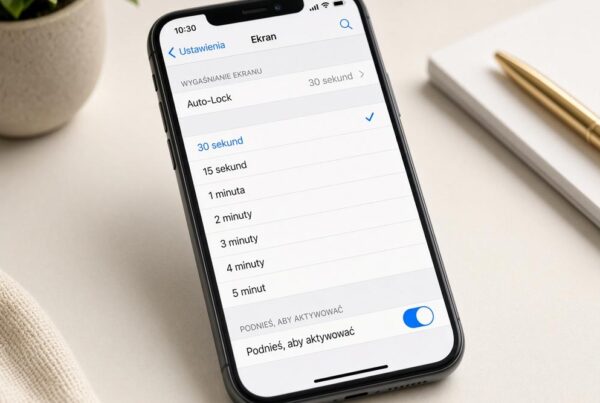
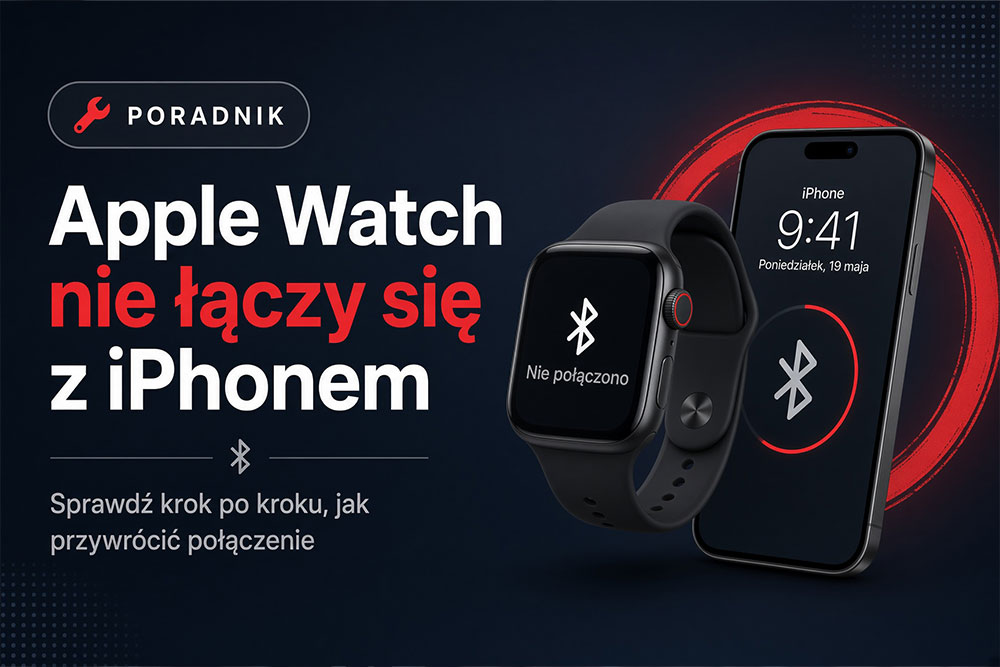
Zegarek pokazuje samą tarczę, powiadomienia nie przychodzą, a w rogu ekranu świeci czerwona ikona. Albo gorzej: nowy Apple Watch w ogóle nie chce się sparować, bo prosi o hasło do cudzego konta. To dwie zupełnie różne usterki, które w wyszukiwarce mieszczą się pod jednym hasłem „Apple Watch nie łączy się z iPhonem”. Poniżej znajdziesz obie ścieżki rozłożone na czynniki pierwsze, razem z sytuacjami, w których problem nie siedzi już w oprogramowaniu, tylko w antenie albo na płycie zegarka.
TL;DR – Apple Watch nie łączy się z iPhonem w skrócie
- Sprawdź najpierw tryb samolotowy na obu urządzeniach oraz to, czy na iPhonie włączone są Bluetooth i Wi-Fi. To rozwiązuje większość nagłych rozłączeń.
- Restartuj oba urządzenia, nie tylko zegarek. Dopiero gdy to nie pomoże, rozparuj i sparuj od nowa.
- Jeśli zegarek prosi o hasło do cudzego konta Apple, masz do czynienia z blokadą aktywacji. Bez danych poprzedniego właściciela nie da się jej zdjąć i żaden serwis tego nie obejdzie.
- Po aktualizacji z września 2026 obowiązuje nowa lista zgodności: watchOS 27 obsługuje Apple Watch SE 3, Series 9, 10, 11, 12 oraz Ultra 2, 3 i 4, a do parowania potrzebny jest iPhone 11 lub nowszy albo iPhone SE 2. generacji z iOS 27.
- Gdy zegarek gubi Bluetooth tylko na jednej ręce, po zalaniu albo po wcześniejszej wymianie ekranu, to zwykle usterka sprzętowa. Wtedy zapraszamy do serwisu Apple Watch w Warszawie.
Najpierw rozdziel dwa różne problemy
Zanim zaczniesz cokolwiek resetować, ustal, w którym miejscu jesteś. Pierwsza sytuacja to brak parowania: zegarek jest wyzerowany, świeci animacją z kropkami albo prosi o konto Apple, a iPhone nie chce go przyjąć. Druga sytuacja to utrata połączenia w sparowanej już parze: zegarek działa, pokazuje godzinę i dane z treningu, ale nie dostaje powiadomień, nie synchronizuje muzyki i wyświetla czerwoną ikonę.
To rozróżnienie jest ważne, bo kroki naprawcze są inne. W pierwszym przypadku pracujesz na wymaganiach systemowych i blokadzie aktywacji. W drugim – na łączności, zasięgu i stanie modułu radiowego. Mieszanie obu ścieżek kończy się tym, że ktoś niepotrzebnie zeruje sprawny zegarek i traci ustawienia.
Co musi się zgadzać, żeby zegarek dał się sparować
Apple Watch współpracuje wyłącznie z iPhonem. Nie sparujesz go z iPadem, Makiem ani z telefonem z Androidem – to nie jest kwestia ustawień, tylko projektu systemu. Jeśli w domu jest sam iPad, zegarka nie skonfigurujesz, choć do samego przywracania oprogramowania iPad bywa pomocny.
Do pierwszego uruchomienia potrzebujesz trzech rzeczy naraz: aktualnego iPhone’a, konta Apple (dawniej Apple ID) z hasłem oraz włączonego Bluetootha i połączenia z internetem – Wi-Fi albo komórkowego. Brak internetu na iPhonie to bardzo częsta przyczyna parowania, które zatrzymuje się na ekranie logowania. Jeśli nie pamiętasz danych logowania, zacznij od tekstu jak odzyskać hasło do Apple ID, a przy zakładaniu konta od nowa pomoże poradnik o koncie Apple i iCloud.
watchOS 27 przemeblował listę wspieranych zegarków
Od aktualizacji udostępnionej we wrześniu 2026 obowiązuje nowa, wyraźnie krótsza lista. watchOS 27 działa na Apple Watch SE 3, Series 9, Series 10, Series 11, Series 12 oraz Ultra 2, Ultra 3 i Ultra 4. Poza nią znalazły się Series 8 i wszystkie starsze modele, pierwszy Ultra oraz starsze wersje SE. Wymagany iPhone to model 11 lub nowszy albo iPhone SE drugiej generacji i nowszy, z systemem iOS 27.
W praktyce oznacza to dwie rzeczy. Po pierwsze, starszy zegarek nie przestaje działać – zostaje po prostu na wcześniejszej wersji systemu i nadal paruje się z iPhonem, o ile spełnia swoje własne, niższe wymagania. Po drugie, część problemów zgłaszanych jesienią to skutek rozjazdu wersji: iPhone dostał iOS 27, zegarek został na watchOS 26 i para zaczyna się gubić przy synchronizacji. Jeśli nie masz pewności, z jakim modelem telefonu pracujesz, sprawdzisz to w kilka sekund według instrukcji jak sprawdzić model iPhone’a.
Czerwone ikony na tarczy i co dokładnie znaczą
Zegarek sam mówi, co się dzieje, tylko robi to małymi symbolami u góry ekranu. Czerwony przekreślony telefon albo czerwony znak rozłączenia oznacza, że para nie ma w tej chwili żadnego kanału łączności: ani Bluetootha, ani wspólnego Wi-Fi, ani LTE. Pomarańczowy samolot to włączony tryb samolotowy, bardzo często włączony przypadkiem podczas biegu.
Osobny przypadek to animacja pokazująca iPhone’a i zegarek obok siebie albo czerwony wykrzyknik. Oba te ekrany nie oznaczają problemu z parowaniem, tylko żądanie przywrócenia oprogramowania. Wrócimy do nich w dalszej części, bo procedura jest inna niż zwykły restart.
Pierwsza pomoc, gdy połączenie znika w sparowanej parze
Zacznij od rzeczy banalnych, bo to one odpowiadają za większość zgłoszeń. Otwórz Centrum sterowania na iPhonie i upewnij się, że tryb samolotowy jest wyłączony, a Bluetooth i Wi-Fi włączone. Uwaga na pułapkę: wyłączenie Bluetootha z Centrum sterowania nie zawsze oznacza pełne wyłączenie modułu, ale potrafi skutecznie odciąć zegarek. Pewniej jest sprawdzić to w Ustawieniach.
Potem naciśnij przycisk boczny zegarka, otwórz Centrum sterowania na nim i sprawdź tryb samolotowy również tam. Zbliż urządzenia do siebie. Jeśli ikona nadal jest czerwona, zrestartuj oba: najpierw zegarek, potem telefon. Sposób na wymuszony restart zegarka opisaliśmy w tekście jak wykonać hard reset w Apple Watch, a wersje dla telefonu znajdziesz w poradniku o twardym i miękkim resecie iPhone’a.
Jak zegarek wybiera Bluetooth, Wi-Fi i LTE
Apple Watch nie trzyma się jednego kanału, tylko schodzi po drabince od najoszczędniejszego do najbardziej energochłonnego. Najpierw próbuje Bluetootha, gdy iPhone jest blisko. Gdy Bluetooth jest niedostępny, szuka znanej sieci Wi-Fi. Dopiero gdy i to zawiedzie, modele z LTE przełączają się na sieć komórkową.
Ta kolejność tłumaczy typowy objaw: zegarek działa w domu, a w pracy gubi połączenie, mimo że telefon leży na biurku. Zwykle winna jest sieć firmowa, do której zegarek nie ma dostępu, w połączeniu ze słabym Bluetoothem przechodzącym przez ciało i biurko. Model bez LTE nie ma wtedy trzeciej opcji awaryjnej. Szerszy obraz tego, jak urządzenia Apple dogadują się między sobą, znajdziesz we wpisie o łączeniu urządzeń Apple.
Wi-Fi 5 GHz i sieci z logowaniem przez przeglądarkę
Dwie cechy Wi-Fi w zegarku generują sporo fałszywych alarmów. Pierwsza: Apple Watch Series 5 i starsze oraz Apple Watch SE pierwszej generacji obsługują wyłącznie pasmo 2,4 GHz. Nowsze modele radzą sobie także z 5 GHz. Jeśli router rozgłasza obie sieci pod jedną nazwą i wypycha urządzenia na 5 GHz, starszy zegarek po prostu nie dołączy.
Druga: zegarek nie poradzi sobie z sieciami wymagającymi logowania przez stronę w przeglądarce – hotelowymi, hotspotami w kawiarniach czy sieciami z portalem powitalnym. Nie ma gdzie kliknąć „akceptuję regulamin”, więc połączenie kończy się na etapie przydzielenia adresu. To nie jest usterka, tylko ograniczenie konstrukcyjne.
Gdy iPhone nie pokazuje ekranu parowania
Przy nowym lub wyzerowanym zegarku iPhone powinien sam wyświetlić kartę z propozycją konfiguracji, gdy urządzenia znajdą się blisko siebie. Jeśli nic się nie dzieje, po kolei: włącz zegarek długim przytrzymaniem przycisku bocznego aż do logo Apple, załóż go na rękę, odblokuj iPhone’a i wyłącz na nim tryb niskiego zużycia energii. Sprawdź też, czy iPhone ma najnowszy dostępny system – kilka wersji zaległości potrafi zablokować całą procedurę.
Jeśli karta nadal się nie pojawia, otwórz ręcznie aplikację Apple Watch na iPhonie i wybierz dodanie zegarka. Zegarek musi być przy tym na ekranie powitalnym, a nie w połowie starej konfiguracji.
Parowanie ręczne, gdy aparat nie łapie animacji
Standardowe parowanie polega na skierowaniu aparatu iPhone’a na wirującą animację na tarczy. Ta metoda bywa zawodna przy porysowanej szybce, mocnym odblasku, folii ochronnej albo uszkodzonym aparacie. Zamiast walczyć z ustawieniem światła, wybierz na iPhonie opcję sparowania ręcznego. Wtedy zegarek pokaże własną nazwę, a po jej wskazaniu na telefonie – sześciocyfrowy kod do przepisania.
Jeśli animacja jest rozmyta albo widoczna tylko częściowo, przeczytaj też, kiedy problemem jest sam ekran: opisaliśmy to w tekście o pękniętym ekranie w Apple Watch. Gdy aparat telefonu nie ostrzy na żadnym obiekcie, usterka leży po stronie iPhone’a, a nie zegarka.
Komunikat „zegarek jest sparowany z innym iPhonem”
Ten ekran oznacza dokładnie to, co mówi: zegarek pamięta poprzednią parę i najpierw trzeba go wyczyścić. Jeśli masz pod ręką telefon, z którym był połączony, zrób to poprawnie – o tym w następnej sekcji. Jeśli tamtego iPhone’a nie ma, wymaż zegarek bezpośrednio: Ustawienia, Ogólne, Wyzeruj, Wymaż zawartość i ustawienia.
Gdy nie znasz kodu dostępu zegarka, jest jeszcze ścieżka awaryjna. Postaw zegarek na ładowarce, przytrzymaj przycisk boczny aż do menu wyłączania, a potem przytrzymaj koronkę Digital Crown, aż pojawi się czerwony przycisk zerowania. Jeżeli proces parowania zawiesił się w połowie, to samo przytrzymanie koronki na ekranie parowania wywoła opcję wyzerowania.
Blokada aktywacji – najczęstsza pułapka przy zegarku z drugiej ręki
Tu pojawia się różnica, która kosztuje ludzi najwięcej nerwów. Rozparowanie wykonane z iPhone’a zdejmuje blokadę aktywacji. Samo wymazanie zegarka z jego własnych ustawień – nie. Zegarek wyczyszczony bez rozparowania jest pusty, ale nadal przypisany do konta poprzedniego właściciela i przy konfiguracji zapyta o jego login oraz hasło.
Nie ma na to obejścia. Żaden serwis, nasz również, nie zdejmie blokady aktywacji – to zabezpieczenie antykradzieżowe działające po stronie serwerów Apple. Jedyne wyjście to kontakt ze sprzedawcą i poproszenie go o usunięcie zegarka ze swojego konta, zdalnie, przez listę urządzeń. Dlatego przy zakupie używanego Apple Watch warto przed zapłatą sprawdzić, czy sprzedający przeprowadził rozparowanie przy sobie.
Rozparowanie zrobione poprawnie: kopia zapasowa i plan eSIM
Prawidłowa procedura wygląda tak: aplikacja Apple Watch na iPhonie, zakładka Mój zegarek, Wszystkie zegarki, przycisk informacji przy wybranym urządzeniu, Rozłącz Apple Watch, na końcu hasło do konta Apple. Zegarek zostaje wyczyszczony i wraca do stanu fabrycznego, a blokada aktywacji znika.
Dwie rzeczy warto wiedzieć wcześniej. Po pierwsze, przy rozparowaniu iPhone wykonuje świeżą kopię zapasową zegarka, więc ponowne sparowanie pozwala odtworzyć tarcze, ustawienia i dane treningowe. Jeśli chcesz się upewnić, że kopie w ogóle powstają, zerknij na poradnik jak sprawdzić kopię zapasową w iCloud. Po drugie, w modelach z LTE system zapyta, czy zachować czy usunąć plan komórkowy. Przy własnym zegarku zostaw go, przy sprzedaży usuń, a sam abonament wypowiedz u operatora – usunięcie eSIM z zegarka nie kończy umowy.
Animacja z iPhonem i zegarkiem albo czerwony wykrzyknik
Jeśli zegarek pokazuje te ekrany, nie próbuj go parować – on prosi o przywrócenie systemu. Naładuj go do co najmniej 50 procent i zostaw na ładowarce na czas całej operacji. Następnie zbliż iPhone’a (dopuszczalny jest też iPad z włączonym Wi-Fi i Bluetoothem), dwukrotnie naciśnij przycisk boczny zegarka i wykonuj instrukcje pojawiające się na ekranie telefonu.
Procedura potrafi potrwać kilkanaście minut i nie wolno jej przerywać. Jeśli kończy się błędem za każdym razem, mamy do czynienia albo z uszkodzoną pamięcią, albo z niestabilnym zasilaniem – i to już temat na diagnostykę serwisową.
Kiedy to już nie jest kwestia oprogramowania
Są objawy, po których nie ma sensu dalej zerować zegarka. Pierwszy: zasięg Bluetootha spadł do kilkudziesięciu centymetrów, czyli para trzyma się tylko wtedy, gdy telefon leży dosłownie obok. To typowy obraz uszkodzonej anteny albo rozszczelnionego układu radiowego. Drugi: problem zaczął się po zalaniu. Woda nie musi zatrzymać zegarka od razu, potrafi najpierw skorodować właśnie tory antenowe, dlatego objawem numer jeden bywa gubienie połączenia, a nie martwy ekran. Więcej o granicach odporności na wodę piszemy w tekście czy można pływać z Apple Watch, a o konsekwencjach gwarancyjnych we wpisie o gwarancji po zalaniu.
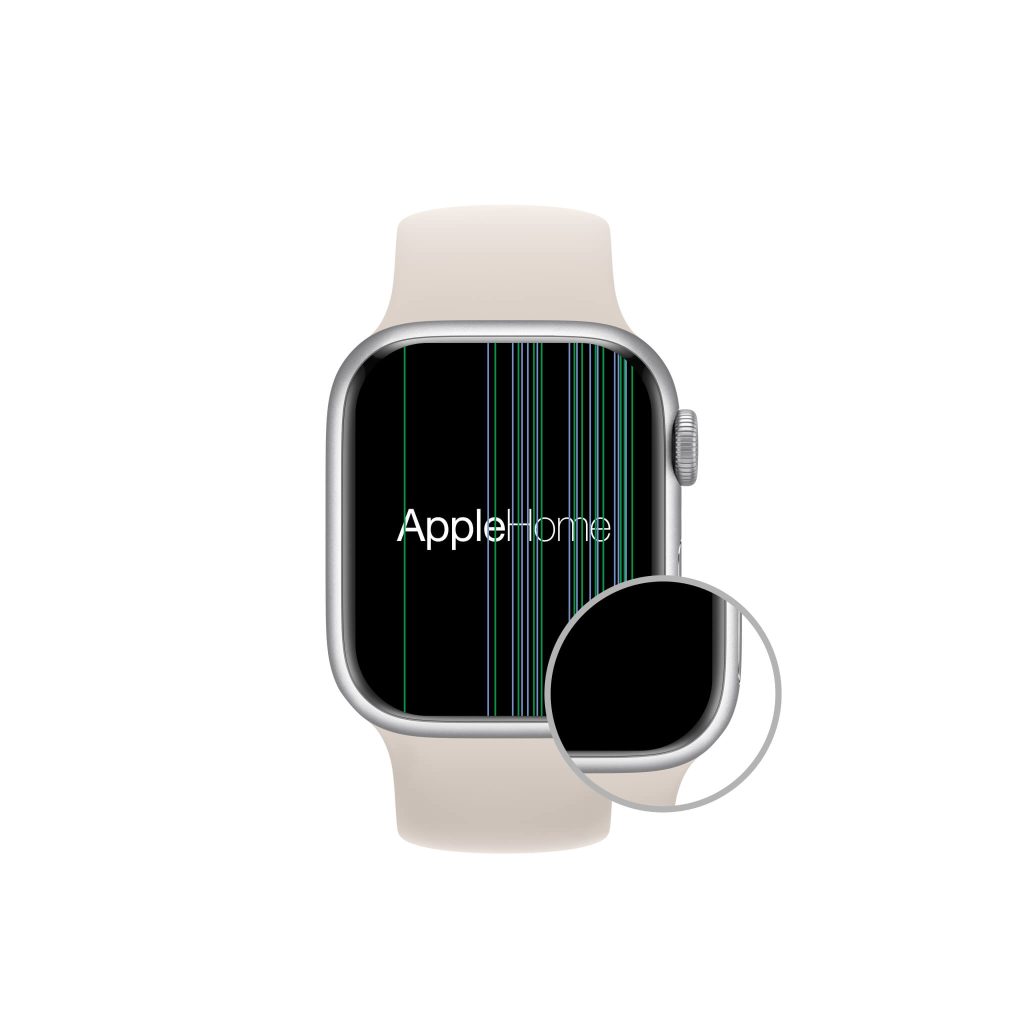
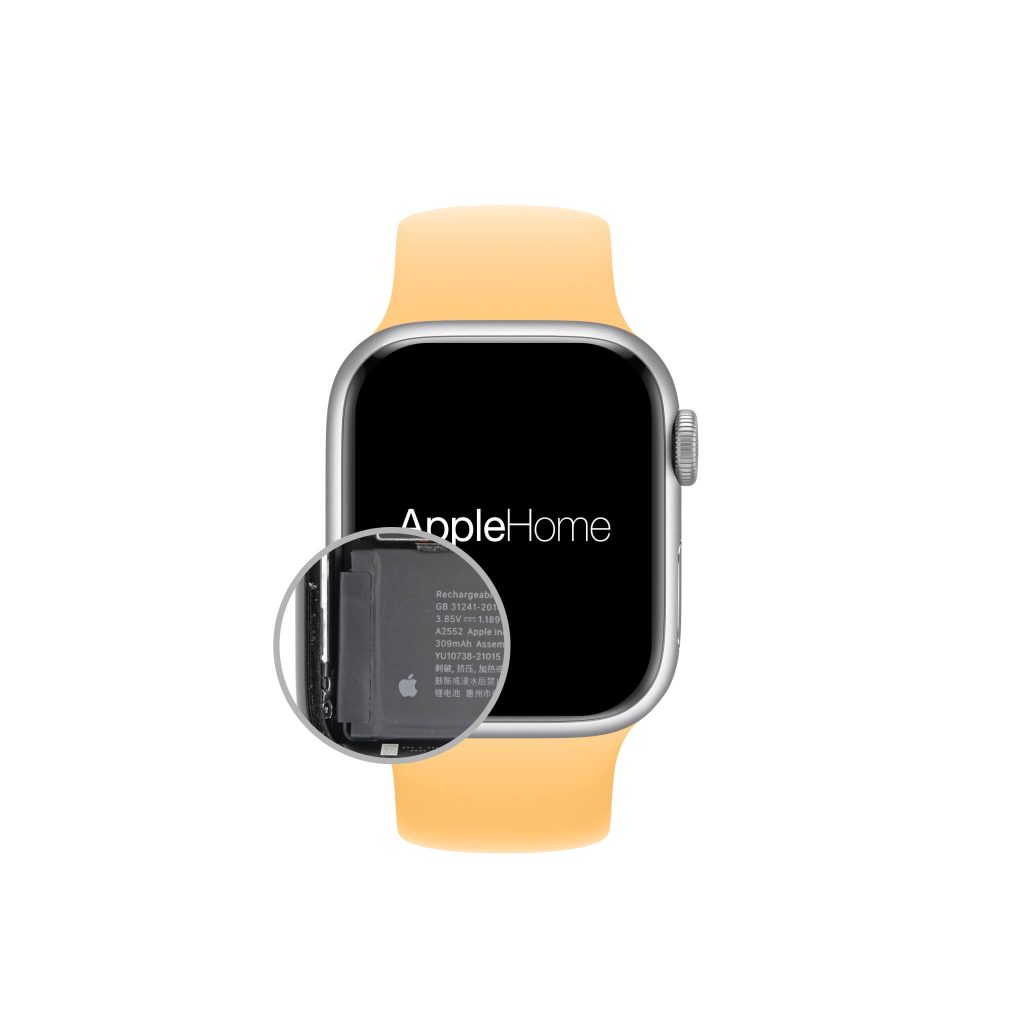
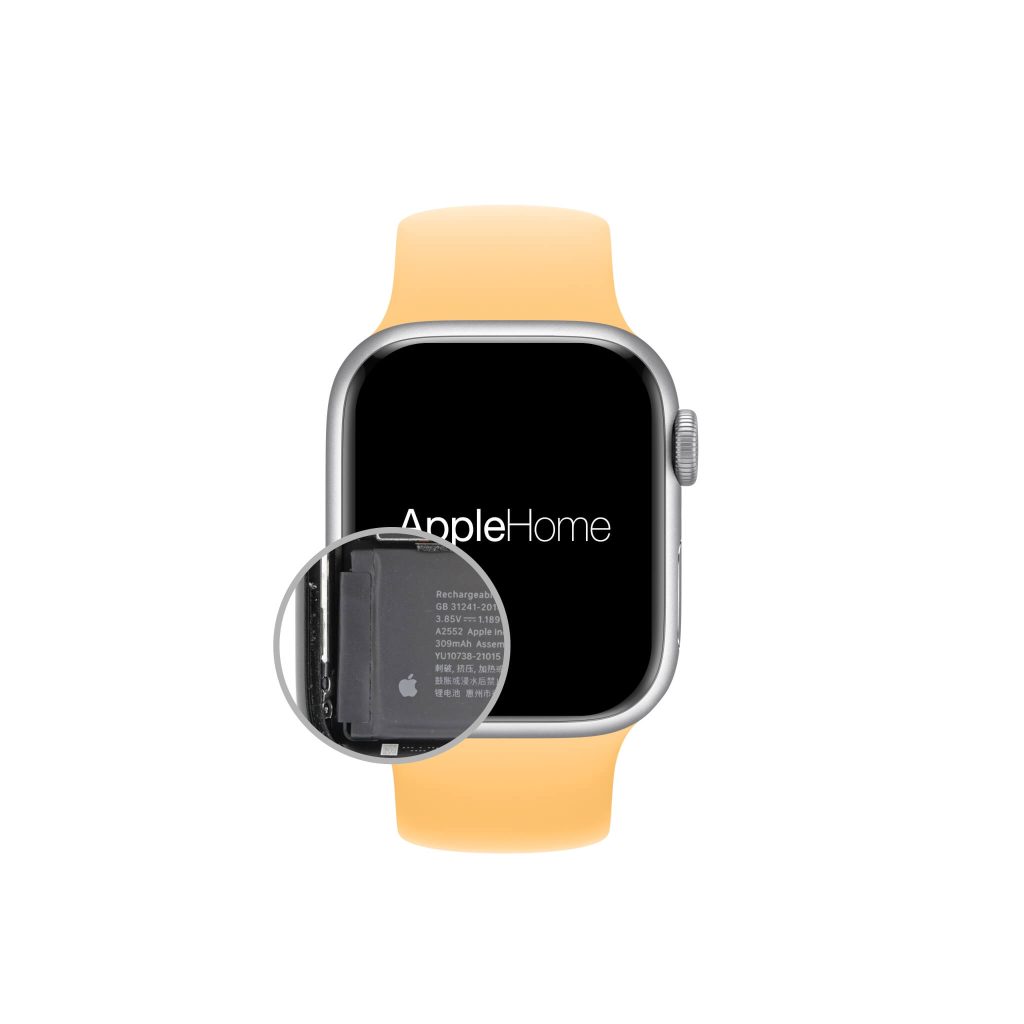
Trzeci scenariusz: kłopoty pojawiły się po wcześniejszej wymianie ekranu. Wyświetlacz w wersjach Cellular pełni funkcję anteny LTE, a pod nim biegną taśmy łatwe do przyciśnięcia przy niestarannym montażu. Czwarty: pęczniejąca bateria, która odpycha ekran i naciąga złącza – obok odklejonej szybki objawem bywają właśnie losowe rozłączenia. Zakres naszych prac przy tych usterkach opisują strony naprawa Apple Watch po zalaniu, wymiana wyświetlacza, wymiana szybki oraz wymiana baterii Apple Watch.
Czego nie robić
- Nie zerować zegarka na starcie. To ostatni krok, nie pierwszy. Utrata połączenia w 90 procentach przypadków wraca po restarcie obu urządzeń.
- Nie kupować „usług zdjęcia blokady aktywacji”. Oferty w internecie kończą się stratą pieniędzy albo zegarkiem, który po najbliższej aktualizacji znów prosi o cudze konto.
- Nie suszyć zalanego zegarka ryżem ani suszarką. Ciepło rozprowadza wilgoć głębiej, a ryż zostawia pył w otworach głośnika i mikrofonu.
- Nie odklejać samodzielnie ekranu. Uszczelka jest jednorazowa, a taśmy sygnałowe rwą się przy pierwszym nieostrożnym ruchu.
- Nie ignorować rosnącej szczeliny pod szybką. To zwykle bateria, a nie „poluzowany ekran”, i sama nie wróci na miejsce. Jak czytać kondycję ogniwa, opisaliśmy w poradniku o sprawdzaniu kondycji baterii.
Jak przygotować zegarek i iPhone do wizyty w serwisie
Zanim przyniesiesz zegarek, przygotuj trzy rzeczy. Po pierwsze, hasło do konta Apple – bez niego nie sprawdzimy zegarka po naprawie ani nie zdejmiemy blokady aktywacji. Po drugie, świeżą kopię zapasową, którą iPhone tworzy przy rozparowaniu. Po trzecie, oryginalną ładowarkę, jeśli podejrzewasz, że problem dotyczy również ładowania – wtedy przyda się nasz osobny tekst Apple Watch nie ładuje się i nie włącza.
Opisz też dokładnie, kiedy problem się pojawia: po treningu, po kąpieli, tylko poza domem, tylko po aktualizacji. Ta informacja skraca diagnostykę bardziej niż cokolwiek innego. Aktualne stawki znajdziesz w cenniku napraw Apple Watch, termin zarezerwujesz przez formularz wizyty, a jeśli nie masz pewności, który wariant naprawy Cię dotyczy, napisz do nas przez formularz kontaktowy.
FAQ – najczęstsze pytania
Czy Apple Watch można sparować z iPadem albo telefonem z Androidem?
Nie. Apple Watch konfiguruje się wyłącznie z iPhonem i tylko z nim tworzy parę. iPad bywa przydatny przy przywracaniu oprogramowania zegarka, ale nie zastąpi telefonu w roli urządzenia sparowanego.
Czy jeden zegarek może być sparowany z dwoma iPhone’ami naraz?
Nie. Zegarek jest w danym momencie przypisany do jednego telefonu. Odwrotnie działa to swobodniej: do jednego iPhone’a możesz podłączyć kilka zegarków i przełączać się między nimi.
Zegarek pokazuje czerwoną ikonę rozłączenia, ale godzina chodzi. To awaria?
Niekoniecznie. Zegar działa lokalnie, więc czas będzie poprawny nawet bez łączności. Czerwona ikona mówi tylko tyle, że w tej chwili nie ma połączenia z iPhonem, Wi-Fi ani siecią komórkową. Jeśli znika po zbliżeniu telefonu, wszystko jest w porządku.
Czy rozparowanie skasuje dane z zegarka?
Zegarek zostaje wyczyszczony, ale iPhone przed rozłączeniem wykonuje kopię zapasową. Po ponownym sparowaniu odtworzysz z niej ustawienia, tarcze i historię aktywności. Dane zdrowotne trzymane są w telefonie, więc nie znikają razem z zawartością zegarka.
Kupiłem Apple Watch z drugiej ręki i prosi o cudze konto Apple. Da się to obejść?
Nie da się. To blokada aktywacji, weryfikowana po stronie Apple. Jedyna droga prowadzi przez poprzedniego właściciela, który musi usunąć zegarek ze swojego konta. Oferty „zdjęcia blokady” są w najlepszym razie nieskuteczne.
Mam Apple Watch Series 8. Czy sparuję go z nowym iPhone’em?
Tak. Series 8 nie dostanie watchOS 27, ale nadal paruje się i działa na starszej wersji systemu. Trzeba tylko liczyć się z brakiem najnowszych funkcji i z tym, że po dużej aktualizacji telefonu para bywa przez chwilę kapryśna – wtedy pomaga restart obu urządzeń.
Ile trwa naprawa zegarka, który nie łapie Bluetootha?
Zależy od przyczyny. Diagnostyka to zwykle kwestia jednego dnia. Wymiana baterii czy wyświetlacza mieści się w standardowym terminie serwisowym, a naprawy na płycie po zalaniu wymagają więcej czasu, bo po oczyszczeniu układu trzeba go obserwować przed wydaniem. Dokładny termin podajemy po oględzinach.