Sprzedaż starego iPhone’a wygląda na prostą sprawę: zdjęcia na OLX, umówione spotkanie, przelew. W praktyce sporo telefonów, które trafiają do nas na ladę od nowych właścicieli, ma ten sam problem. Poprzedni użytkownik nie wylogował się z konta Apple i telefon stoi na ekranie blokady aktywacji. Kupujący nie może go skonfigurować, sprzedający nie odbiera telefonu, a spór o zwrot pieniędzy gotowy. Poniżej opisujemy, jak przygotować iPhone’a do sprzedaży w kolejności, która chroni Twoje dane i oszczędza nerwów obu stronom. Na koniec dodajemy kilka rzeczy, które warto zrobić, żeby telefon sprzedał się szybciej i drożej.
W skrócie
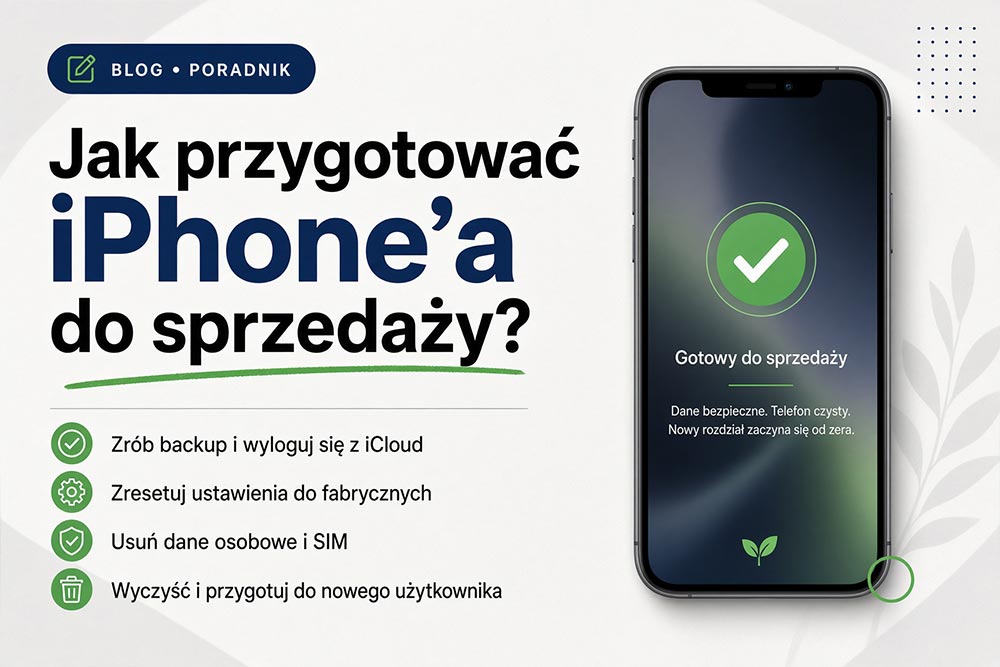
Przed sprzedażą zrób kopię zapasową i przenieś dane na nowy telefon. Sprawdź w Historii części i serwisu, czy nie ma komunikatu Dokończ naprawę. Rozłącz parę z Apple Watch, przenieś uwierzytelnianie w aplikacjach bankowych i usuń karty z Portfela. Potem wyloguj się z konta Apple: Ustawienia → [Twoje imię i nazwisko] → Wyloguj się. Na koniec wymaż telefon: Ustawienia → Ogólne → Przenieś zawartość lub wyzeruj iPhone’a → Wymaż zawartość i ustawienia. Po wymazaniu usługa Znajdź i blokada aktywacji są wyłączone, więc kupujący skonfiguruje iPhone’a na swoim koncie. Jeśli przechodzisz na Androida, wyrejestruj też numer z iMessage. Jeśli telefon już oddałeś, usuń go z konta na iCloud.com/find.
Dlaczego samo „usuń wszystko” nie wystarczy
Najczęstszy błąd to usuwanie zdjęć, kontaktów i aplikacji ręcznie, jeden element po drugim. To nie tylko strata czasu. Jeśli telefon jest nadal zalogowany do iCloud, ręczne usunięcie kontaktów, kalendarzy czy zdjęć skasuje je również z serwerów iCloud i ze wszystkich Twoich urządzeń. Apple ostrzega przed tym wprost w swojej instrukcji. Kto chciał tylko „wyczyścić stary telefon”, nagle nie ma zdjęć na nowym.
Drugi problem to konto Apple. Dopóki iPhone jest do niego przypisany, działa blokada aktywacji. Po resecie telefon poprosi o Twój login i hasło, a bez nich nowy właściciel nie przejdzie konfiguracji. Dlatego właściwa kolejność to najpierw kopia, potem wylogowanie, a na końcu wymazanie przez system.
Krok 1: zrób kopię zapasową
Kopia to Twoje zabezpieczenie na wypadek, gdyby przenoszenie danych na nowy telefon się nie udało albo gdyby coś zginęło po drodze. Najprościej zrobić ją w iCloud: Ustawienia → [Twoje imię i nazwisko] → iCloud → Backup w iCloud → Utwórz backup teraz. Jeśli brakuje miejsca w chmurze, zrób kopię na komputerze przez Findera na Macu albo aplikację Urządzenia Apple lub iTunes w Windows.
Szczegółowo opisujemy oba sposoby w poradniku jak zrobić kopię zapasową w iPhonie. Po zakończeniu warto upewnić się, że kopia faktycznie powstała. Data ostatniego backupu powinna być dzisiejsza, a jak to sprawdzić, pokazujemy w tekście jak sprawdzić, czy kopia zapasowa została wykonana w iCloud.
Krok 2: przenieś dane na nowy telefon
Jeśli kupujesz nowego iPhone’a, najwygodniej przenieść wszystko funkcją Szybki start. Kładziesz oba telefony obok siebie, nowy wyświetla animację, stary ją skanuje i dane przechodzą bezpośrednio między urządzeniami. Funkcja działa, gdy stary telefon ma iOS 11 lub nowszy. Przy starszych systemach zostaje odtworzenie z kopii w iCloud albo z komputera. Krok po kroku opisaliśmy to w artykule jak przenieść dane ze starego iPhone’a na nowy.
Starego telefonu nie wymazuj od razu po przeniesieniu danych. Daj sobie dzień lub dwa, żeby sprawdzić na nowym iPhonie, czy działa wszystko, czego używasz na co dzień. Zwróć uwagę zwłaszcza na bank, pocztę, komunikatory i aplikacje z kodami do logowania.
Jeśli zmieniasz przy okazji numer telefonu, dodaj nowy numer jako zaufany na koncie Apple, zanim stary przestanie działać. Inaczej kody weryfikacyjne będą przychodzić na numer, którego już nie masz.
Krok 3: przenieś banki, kody i karty
To etap, który najczęściej wychodzi dopiero po fakcie. Kopia zapasowa przenosi aplikacje, ale wiele z nich celowo nie przenosi swoich uprawnień.
- Aplikacje bankowe zwykle wymagają ponownej aktywacji na nowym telefonie, często z potwierdzeniem na starym urządzeniu albo kodem SMS. Zrób to, zanim wymażesz stary iPhone.
- Aplikacje z kodami do logowania dwuetapowego, na przykład Google Authenticator czy Microsoft Authenticator, mają własne funkcje eksportu lub kopii kont. Jeśli je pominiesz, możesz stracić dostęp do poczty służbowej albo kont w mediach społecznościowych.
- Karty w Portfelu trzeba dodać na nowym telefonie od nowa. Na starym znikną przy wymazaniu, ale dla spokoju możesz usunąć je wcześniej ręcznie. Więcej o tym, jak działa Portfel, piszemy w poradniku o Apple Pay i Apple Wallet.
- Karta eSIM nie przenosi się sama przez wymazanie. Przenieś ją na nowego iPhone’a podczas konfiguracji albo poproś o to operatora.
Krok 4: sprawdź Historię części i serwisu
Ten krok Apple wymienia w swojej instrukcji jako obowiązkowy. Przejdź do Ustawienia → Ogólne → To urządzenie i znajdź sekcję Historia części i serwisu. Jeśli obok którejś części widzisz napis Dokończ naprawę, przed oddaniem telefonu trzeba tę naprawę dokończyć. Taki komunikat pojawia się zwykle po wymianie podzespołu, którego system jeszcze nie skonfigurował.
W tej samej sekcji kupujący zobaczy, czy w telefonie wymieniano wyświetlacz, baterię albo aparat i czy użyto oryginalnych części. Lepiej, żebyś wiedział o tym przed wystawieniem ogłoszenia niż w trakcie negocjacji. Jeśli telefon był u nas naprawiany i masz wątpliwości, co oznacza dany komunikat, zadzwoń albo umów wizytę. Sprawdzimy to na miejscu.
Krok 5: rozłącz Apple Watch i AirPods
Jeśli używasz Apple Watch, rozłącz go z iPhone’em w aplikacji Watch, zanim wymażesz telefon. Przy rozłączaniu zegarek robi kopię swoich danych na iPhonie, a blokada aktywacji zegarka zostaje zdjęta. Jeśli przenosisz zegarek na nowy telefon, możesz go od razu sparować z nowym iPhone’em. Gdy coś pójdzie nie tak, pomoże poradnik Apple Watch nie łączy się z iPhonem.
AirPods są przypisane do konta Apple, a nie do konkretnego telefonu, więc po zalogowaniu na nowym iPhonie pojawią się same. Rozłączać ich trzeba tylko wtedy, gdy sprzedajesz je razem z telefonem.
Krok 6: wyloguj się z konta Apple
W iOS 26 i nowszym:
- Otwórz Ustawienia i stuknij swoje imię i nazwisko na górze.
- Przewiń w dół i stuknij Wyloguj się.
- Wybierz Wymaż tego iPhone’a, jeśli chcesz od razu przejść do wymazania, albo Wyloguj się, ale nie wymazuj, jeśli wolisz zrobić to osobno.
- Jeśli system zapyta, z którego konta się wylogować, wybierz Wyloguj się z iCloud i sklepu.
W iOS 18 i starszych ścieżka jest podobna. Po stuknięciu Wyloguj się podajesz hasło do konta Apple i stukasz Wyłącz. Hasło wyłącza usługę Znajdź i blokadę aktywacji. Jeśli go nie pamiętasz, najpierw je odzyskaj, korzystając z instrukcji w tekście jak odzyskać hasło do Apple ID.
Masz włączoną Ochronę skradzionego urządzenia? Poza znanymi miejscami, czyli zwykle domem i pracą, iPhone poprosi o Face ID lub Touch ID bez możliwości wpisania kodu. Niektóre zmiany, na przykład zmiana hasła konta Apple, zostaną dodatkowo opóźnione o godzinę. Najprościej przygotować telefon do sprzedaży w domu.
Krok 7: wymaż zawartość i ustawienia
- Wejdź w Ustawienia → Ogólne.
- Stuknij Przenieś zawartość lub wyzeruj iPhone’a.
- Stuknij Wymaż zawartość i ustawienia.
- Podaj kod do telefonu, a jeśli system poprosi, także hasło do konta Apple.
- Jeśli telefon ma kartę eSIM, potwierdź wymazanie jej profilu, gdy pojawi się takie pytanie.
Wymazanie usuwa zdjęcia, kontakty, muzykę, aplikacje i dane kart dodanych do Apple Pay. Wyłącza też iCloud, iMessage i FaceTime. To, co trzymasz w iCloud, zostaje na serwerach i będzie dostępne na nowym telefonie. Po zakończeniu iPhone uruchomi się z ekranem powitalnym, tak jak nowy. Na tym etapie nie konfiguruj go dalej. Wyłącz telefon i zostaw go w tym stanie dla kupującego.
Nie myl tego z resetem wymuszonym, czyli kombinacją przycisków, która tylko restartuje zawieszony telefon. Różnicę opisujemy w tekście jak wykonać reset iPhone’a.
Przechodzisz na Androida? Wyrejestruj iMessage
Jeśli Twój nowy telefon nie jest iPhone’em, wyłącz iMessage przed wyjęciem karty SIM: Ustawienia → Aplikacje → Wiadomości → iMessage oraz Ustawienia → Aplikacje → FaceTime. Pominięcie tego kroku ma przykre skutki. Znajomi z iPhone’ami wysyłają Ci wiadomości jako iMessage, a Ty ich nie dostajesz, bo Twój numer nadal jest zarejestrowany w usłudze Apple.
Jeśli iPhone’a już nie masz, numer wyrejestrujesz na stronie Apple. Podajesz numer, dostajesz SMS z kodem i potwierdzasz. Link znajdziesz w źródłach na końcu tekstu.
Co zrobić, jeśli telefon jest już u kupującego
Zdarza się, że ktoś przypomina sobie o wylogowaniu dopiero po spotkaniu. Wtedy:
- Zaloguj się na stronie iCloud.com/find na swoje konto Apple.
- Wybierz sprzedany iPhone z listy urządzeń.
- Jeśli nie był jeszcze wymazany, wybierz wymazanie urządzenia.
- Kliknij Usuń to urządzenie. Blokada aktywacji zniknie nawet wtedy, gdy telefon jest offline.
Na koniec usuń stary iPhone z listy zaufanych urządzeń na koncie Apple. Jeśli telefon został Ci skradziony, nie usuwaj go z konta, tylko oznacz jako zgubiony. Jak to zrobić, piszemy w poradniku Znajdź mój iPhone.
Jak przygotować telefon, żeby sprzedał się lepiej
Dane to jedno, a cena to drugie. Kilka drobiazgów, które według naszych obserwacji wyraźnie pomagają przy sprzedaży:
- Zapisz numer modelu i pojemność, zanim wymażesz telefon. Ogłoszenie z dokładnym modelem budzi więcej zaufania. Jak je odczytać, pokazujemy w tekście jak sprawdzić model iPhone’a.
- Zrób zrzut ekranu kondycji baterii w Ustawieniach, w sekcji Bateria. Kupujący i tak o nią zapyta. Kondycja poniżej 80% to argument do zbijania ceny, więc czasem bardziej opłaca się wymiana baterii przed sprzedażą. Więcej o progu opłacalności piszemy w tekście jak sprawdzić kondycję baterii.
- Przygotuj pudełko i dowód zakupu, jeśli je masz. Numer IMEI na pudełku zgodny z telefonem to dla kupującego dowód, że urządzenie nie pochodzi z kradzieży.
- Wyczyść telefon z kurzu w głośnikach i gnieździe ładowania. Wyjmij tackę z kartą SIM, zdejmij etui i, jeśli jest porysowane, szkło ochronne.
- Policz koszt drobnej naprawy. Pęknięta tylna szyba albo zbite szkiełko aparatu potrafi obniżyć cenę o więcej, niż kosztuje naprawa. Aktualne ceny są w cenniku napraw iPhone.
Najczęstsze pomyłki przy sprzedaży iPhone’a
- Reset bez wylogowania z konta Apple i telefon zablokowany u kupującego.
- Ręczne usuwanie zdjęć przy włączonym iCloud, przez co znikają one także na nowym telefonie.
- Wymazanie starego telefonu, zanim aplikacja bankowa zadziała na nowym.
- Pozostawienie karty SIM w tacce. To się zdarza częściej, niż się wydaje.
- Brak wyrejestrowania z iMessage przy przejściu na Androida.
- Konfigurowanie telefonu po wymazaniu „dla sprawdzenia” i zalogowanie się ponownie na swoje konto.
Kiedy przyjść z telefonem do serwisu
Jeśli iPhone nie włącza się, ma uszkodzony ekran dotykowy albo nie da się do niego wpisać kodu, sam go nie przygotujesz. Dane i tak warto odzyskać, zanim telefon zmieni właściciela. Pomagamy w takich sytuacjach w ramach odzyskiwania danych z iPhone’a. Często wystarczy też zwykła wymiana wyświetlacza, po której telefon da się normalnie wylogować, wymazać i sprzedać w lepszej cenie. Ogólne informacje o naprawach znajdziesz na stronie serwisu iPhone.
FAQ
Czy przed sprzedażą iPhone’a trzeba się wylogować z konta Apple?
Tak. Bez wylogowania telefon po resecie zatrzyma się na blokadzie aktywacji i kupujący nie skonfiguruje go na swoim koncie. Wylogowanie wyłącza usługę Znajdź i blokadę aktywacji.
Jak wymazać iPhone’a przed sprzedażą?
Wejdź w Ustawienia → Ogólne → Przenieś zawartość lub wyzeruj iPhone’a → Wymaż zawartość i ustawienia, a potem podaj kod i hasło do konta Apple. Po wymazaniu nie konfiguruj telefonu, tylko go wyłącz.
Czy wymazanie iPhone’a usuwa moje zdjęcia z iCloud?
Nie. Wymazanie zawartości telefonu nie usuwa danych przechowywanych w iCloud. Zdjęcia znikną z chmury tylko wtedy, gdy usuniesz je ręcznie, będąc nadal zalogowanym do iCloud.
Co zrobić, jeśli sprzedałem iPhone’a i zapomniałem się wylogować?
Zaloguj się na iCloud.com/find, wybierz sprzedany telefon i kliknij Usuń to urządzenie. Blokada aktywacji zostanie zdjęta, nawet jeśli telefon jest offline. Potem usuń go z listy zaufanych urządzeń.
Czy trzeba wyjąć kartę SIM przed sprzedażą?
Tak. Karta SIM jest przypisana do Ciebie, a nie do telefonu. Fizyczną kartę wyjmij z tacki, a kartę eSIM przenieś na nowy telefon i potwierdź usunięcie jej profilu podczas wymazywania.
Czy trzeba wyrejestrować iMessage przy przejściu na Androida?
Tak, najlepiej przed wyjęciem karty SIM z iPhone’a. Wyłącz iMessage i FaceTime w Ustawieniach. Jeśli nie masz już iPhone’a, wyrejestruj numer na stronie Apple, potwierdzając go kodem z SMS-a.