
Funkcja hotspotu osobistego w iPhonie pozwala na udostępnienie połączenia internetowego innym urządzeniom – laptopom, tabletom czy innym smartfonom. To niezwykle przydatna opcja, gdy nie mamy dostępu do Wi-Fi. W tym poradniku pokażemy jak udostępnić internet iPhone w kilku prostych krokach. Przedstawiamy instrukcję zarówno dla początkujących, jak i uwagi na temat różnic w modelach oraz sieciach komórkowych.
Krok 1: Sprawdź, czy masz aktywny transfer danych komórkowych
Zanim zaczniesz, upewnij się, że Twój iPhone ma włączony dostęp do internetu przez sieć komórkową. Bez tego nie będzie możliwości udostępnienia internetu.
Przejdź do: Ustawienia → Sieć komórkowa i upewnij się, że przełącznik „Dane komórkowe” jest aktywny (zielony). W niektórych modelach może to być nazwane „Dane mobilne”.
Krok 2: Włącz Hotspot osobisty
Gdy masz już włączone dane komórkowe, przejdź do ustawień hotspotu:
Wejdź w: Ustawienia → Hotspot osobisty lub Ustawienia → Dane komórkowe → Hotspot osobisty (zależnie od wersji iOS).
Włącz przełącznik „Zezwalaj innym na dołączanie”. Jeśli robisz to pierwszy raz, pojawi się komunikat z hasłem do sieci – będzie potrzebne, by połączyć inne urządzenia.
Krok 3: Skonfiguruj nazwę i hasło hotspotu
Aby inne urządzenia mogły się połączyć, iPhone udostępnia internet poprzez Wi-Fi – jak zwykły router. Nazwą sieci będzie nazwa Twojego iPhone’a (np. „iPhone Pawła”).
Hasło możesz zmienić, wchodząc w: Ustawienia → Hotspot osobisty → Hasło Wi-Fi. Zalecamy ustawić mocne hasło, by nikt niepowołany nie korzystał z Twojego internetu.
Krok 4: Połącz inne urządzenie z siecią Wi-Fi iPhone’a
Na laptopie, tablecie lub innym telefonie włącz Wi-Fi i znajdź nazwę sieci odpowiadającą Twojemu iPhone’owi. Po wybraniu jej wpisz hasło ustawione wcześniej.
Gotowe! Urządzenie powinno uzyskać dostęp do internetu przez Twój iPhone.
Krok 5: Alternatywne metody udostępniania internetu z iPhone
iPhone może udostępniać internet nie tylko przez Wi-Fi, ale także przez:
- Bluetooth – wolniejsze połączenie, ale mniej energochłonne;
- Kabel USB – idealne, gdy chcesz jednocześnie ładować telefon i mieć szybkie, stabilne połączenie.
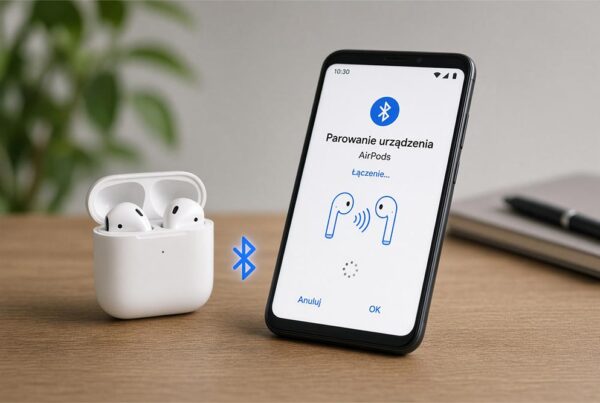
Aby skorzystać z tych metod, wystarczy podłączyć urządzenie do iPhone’a przez kabel lub sparować je przez Bluetooth, a następnie wybrać iPhone jako źródło internetu.
Problemy i rozwiązania – gdy hotspot nie działa
Czasem mimo poprawnych ustawień hotspot osobisty nie działa. Co zrobić?
- Upewnij się, że masz aktywny pakiet danych – niektóre sieci mogą blokować udostępnianie internetu, jeśli przekroczysz limit lub nie masz go w ofercie.
- Sprawdź aktualizacje iOS – przejdź do Ustawienia → Ogólne → Uaktualnienia.
- Zrestartuj iPhone’a i spróbuj ponownie.
- Skontaktuj się z operatorem – jeśli hotspot nadal nie działa, możliwe że wymaga aktywacji po stronie sieci.
Różnice w modelach iPhone oraz sieciach
Funkcja hotspotu działa na wszystkich iPhone’ach od modelu 4 wzwyż, ale mogą występować różnice:
- W starszych modelach (iPhone 5, 6, 6s) interfejs może być uproszczony, a hotspot ukryty głębiej w ustawieniach danych komórkowych.
- Niektóre sieci (np. niektóre oferty prepaid) mogą mieć zablokowaną funkcję udostępniania internetu – wymaga to kontaktu z operatorem.
- W iOS 17 i nowszych, Apple może automatycznie sugerować szybkie włączenie hotspotu przez Centrum sterowania (przytrzymanie kafelka danych komórkowych).
Podsumowanie – jak udostępnić internet iPhone?
Udostępnienie internetu z iPhone’a to prosta i szybka funkcja, która może uratować Cię w podróży, awarii domowego Wi-Fi lub w pracy zdalnej w terenie. Wystarczy włączyć dane komórkowe, aktywować hotspot osobisty i połączyć inne urządzenie przez Wi-Fi, Bluetooth lub kabel USB.
Jeśli wszystko jest dobrze ustawione, udostępnianie internetu iPhone działa stabilnie i bezpiecznie. W razie trudności warto sprawdzić ustawienia operatora, wersję systemu i stan pakietu danych.
Masz problem? Odwiedź jeden z naszych serwisów iPhone w Warszawie lub w Szczecinie!