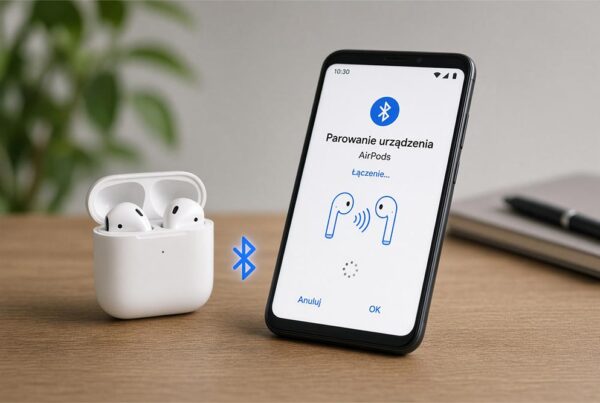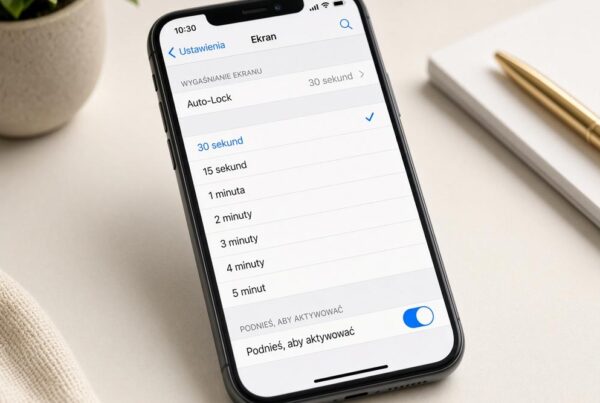

Gdy AirPods nie łączą się z telefonem, nagle przestają się ładować albo jedna słuchawka milczy, w 90% przypadków winna jest drobnostka, którą naprawisz sam w kilka minut. Poniżej znajdziesz sprawdzone, poprawne procedury reset i diagnostyki krok po kroku – od najprostszego triku po moment, w którym zostaje już tylko serwis.
TL;DR – szybkie rozwiązania
- Reset AirPods (najskuteczniejszy fix): włóż obie słuchawki do etui, zamknij klapkę na 30 sekund, otwórz, przytrzymaj przycisk z tyłu etui przez ok. 15 sekund, aż dioda mignie bursztynowo, potem biało – następnie sparuj od nowa.
- Nie widać ich w Bluetooth? Włącz i wyłącz Bluetooth, „Zapomnij to urządzenie”, zresetuj AirPods i sparuj z otwartą klapką przy telefonie.
- Łączą się, ale bez dźwięku? Sprawdź wybrane wyjście audio, głośność i czy dźwięk nie idzie na inne urządzenie (automatyczne przełączanie).
- Jedna słuchawka cicha? Wyczyść siateczkę i ustaw balans L/R w Dostępności na środek.
- Nie ładują się? Zmień kabel i ładowarkę, przetrzyj styki, sprawdź kolor diody LED w etui.
- Zalanie, spuchnięta bateria, brak reakcji? To już usterka sprzętowa – potrzebny serwis słuchawek AirPods.
Zanim zaczniesz – sprawdź to w minutę
Zanim sięgniesz po reset, wyklucz trzy najczęstsze „fałszywe awarie”. Po pierwsze, upewnij się, że AirPods mają naładowaną baterię – całkowicie rozładowana słuchawka nie pojawi się w Bluetooth i będzie sprawiać wrażenie zepsutej. Włóż je do etui na kilkanaście minut i spróbuj ponownie.
Po drugie, zrestartuj urządzenie, z którym się łączysz. Zwykłe wyłączenie i włączenie iPhone’a lub iPada potrafi usunąć zawieszony proces Bluetooth. Po trzecie, sprawdź, czy dźwięk faktycznie ma iść na AirPods – bardzo często telefon łączy się poprawnie, ale odtwarzanie trafia na głośnik samochodu, telewizor albo inne słuchawki w pobliżu.
Jak zresetować AirPods krok po kroku (2, 3, Pro i Pro 2)
Reset (przywrócenie ustawień fabrycznych) to najskuteczniejsze rozwiązanie problemów z łącznością i najczęstsza odpowiedź na pytanie jak zresetować AirPods. Procedura dla modeli AirPods 2, AirPods 3, AirPods Pro oraz reset AirPods Pro 2 jest identyczna:
- Włóż obie słuchawki do etui ładującego i zamknij klapkę.
- Odczekaj około 30 sekund, a następnie otwórz klapkę (słuchawki zostaw w środku).
- Na iPhonie wejdź w Ustawienia → Bluetooth, dotknij ikony „i” obok swoich AirPods i wybierz Zapomnij to urządzenie. Potwierdź.
- Trzymając etui z otwartą klapką, naciśnij i przytrzymaj przycisk konfiguracji z tyłu etui przez około 15 sekund.
- Zwolnij przycisk, gdy dioda statusu zacznie migać bursztynowo, a następnie biało. To znaczy, że reset się powiódł.
- Zbliż otwarte etui do iPhone’a i postępuj zgodnie z animacją parowania, aby połączyć AirPods od nowa.
Różnica między modelami sprowadza się do lokalizacji przycisku (u wszystkich jest z tyłu etui) i tego, że AirPods Pro dodatkowo skonfigurują dopasowanie końcówek – poza tym schemat jest ten sam. Jeśli zastanawiasz się, który model najlepiej odpowiada Twoim potrzebom, pomocne będzie porównanie AirPods 2 czy AirPods Pro – co wybrać.
Reset AirPods Max – czym się różni
AirPods Max nie mają etui z przyciskiem, więc reset przeprowadzasz na samych słuchawkach. Naciśnij i przytrzymaj jednocześnie przycisk sterowania hałasem oraz pokrętło Digital Crown. Trzymaj oba przyciski tak długo, aż dioda LED zacznie migać bursztynowo, a potem biało – wtedy zwolnij. Nauszniki są zresetowane i gotowe do ponownego sparowania. Jeśli AirPods Max w ogóle nie reagują, najpierw podłącz je na 5-10 minut kablem Lightning do ładowarki, bo mogą być głęboko rozładowane.
Gdy AirPods nie pojawiają się w Bluetooth
Sytuacja, w której nie widać AirPods w Bluetooth, ma zwykle jedną z trzech przyczyn: słuchawki są rozładowane, są nadal połączone z innym urządzeniem albo połączenie „zawiesiło się” w pamięci telefonu. Wykonaj po kolei:
- Wyłącz i włącz Bluetooth w Centrum sterowania (odczekaj kilka sekund).
- Naładuj AirPods w etui przez co najmniej 15 minut.
- Sprawdź, czy nie są aktywnie połączone z iPadem, Makiem lub innym telefonem w zasięgu – jeśli tak, rozłącz je tam.
- Otwórz etui z włożonymi słuchawkami blisko iPhone’a – powinno pojawić się okno z opcją połączenia.
- Jeśli to nie pomaga, wykonaj reset opisany wyżej i sparuj od zera.
Gdy AirPods nadal nie są wykrywane przez żadne urządzenie mimo poprawnego resetu, może to wskazywać na uszkodzoną antenę lub moduł Bluetooth – wtedy problem jest sprzętowy.
Gdy AirPods łączą się, ale nie ma dźwięku
Ikona połączenia świeci, a mimo to cisza? Najpierw sprawdź, gdzie faktycznie płynie dźwięk. W Centrum sterowania dotknij i przytrzymaj kafelek odtwarzania, następnie wybierz AirPods jako wyjście audio. Podkręć głośność – czasem jest zjechana do zera niezależnie od telefonu. Zrestartuj odtwarzany utwór lub film, bo aplikacja mogła „zapamiętać” poprzednie wyjście.
Jeśli po podłączeniu AirPods cichnie także głośnik telefonu albo dźwięk jest zniekształcony, warto sprawdzić samo wyjście audio iPhone’a – pomogą w tym poradniki gdy nie działa głośnik w iPhone oraz jak wyczyścić głośnik iPhone krok po kroku. Gdy problem znika po resecie AirPods, mieliśmy do czynienia z błędem połączenia, a nie usterką słuchawek.
Gdy jedna słuchawka jest cicha lub milczy
Problem „AirPods jedna słuchawka nie działa” ma dwie główne przyczyny: fizyczne zabrudzenie albo ustawienie balansu dźwięku. Zacznij od siateczki głośnika – woskowina i kurz z uszu potrafią całkowicie stłumić jedną stronę. Nie rozgrzebuj jej na siłę; dokładny, bezpieczny sposób opisaliśmy w osobnym poradniku jak wyczyścić AirPods i etui ładujące.
Druga rzecz to balans lewy/prawy w Dostępności. Wejdź w Ustawienia → Dostępność → Audio i obraz i upewnij się, że suwak balansu L/R stoi dokładnie na środku. Przypadkowe przesunięcie go w bok sprawia, że jedna słuchawka gra ciszej lub milczy, choć technicznie jest sprawna. Jeśli po wyczyszczeniu i wyśrodkowaniu balansu strona nadal milczy, wykonaj reset AirPods – a gdy to nie pomoże, przyczyna leży w przetworniku i konieczna będzie diagnoza serwisowa.
Gdy etui nie ładuje lub AirPods nie ładują się w etui
Kiedy AirPods nie ładują się, przejdź metodycznie przez łańcuch zasilania, zanim uznasz je za zepsute:
- Kabel i ładowarka: wypróbuj inny, oryginalny kabel i inną kostkę zasilającą lub port USB. Uszkodzony przewód to najczęstsza przyczyna.
- Ładowanie bezprzewodowe: jeśli używasz ładowarki Qi/MagSafe, ułóż etui logiem do góry i sprawdź, czy dioda się zapala. Spróbuj też ładowania kablem.
- Styki: przetrzyj złote styki wewnątrz etui i na nóżkach słuchawek suchą, miękką ściereczką – brud izoluje kontakt.
- Kolejność: najpierw podłącz etui do zasilania, dopiero potem obserwuj diodę z włożonymi i wyjętymi słuchawkami.
Jeśli etui nie reaguje na żaden kabel i żadną ładowarkę, a dioda pozostaje zgaszona, prawdopodobnie uszkodzony jest port lub bateria etui.
Co oznaczają kolory diody LED w etui
Dioda statusu to najszybszy sposób na diagnozę ładowania. Zapamiętaj znaczenie kolorów:
- Zielona – pełne naładowanie (słuchawek, gdy są w środku, lub samego etui, gdy są wyjęte).
- Bursztynowa (pomarańczowa) – trwa ładowanie lub zostało mniej niż jedno pełne naładowanie.
- Migająca biała – etui jest gotowe do sparowania z nowym urządzeniem.
- Migająca bursztynowa – błąd parowania; zwykle rozwiązuje go reset.
- Brak światła – etui całkowicie rozładowane lub nie dochodzi do niego zasilanie.
Zapomnij urządzenie i zresetuj ustawienia sieciowe
Uparte problemy z łącznością czyści dwustopniowo. Najpierw w Ustawienia → Bluetooth dotknij „i” obok AirPods i wybierz Zapomnij to urządzenie, po czym sparuj je od nowa. Jeśli to nie pomaga, zresetuj ustawienia sieciowe telefonu: Ustawienia → Ogólne → Przenieś lub wyzeruj iPhone → Wyzeruj → Wyzeruj ustawienia sieciowe. Skasuje to zapisane sieci Wi-Fi i sparowane urządzenia Bluetooth (hasła Wi-Fi trzeba będzie wpisać ponownie), ale usuwa uszkodzone wpisy blokujące połączenie z AirPods.
Aktualizacja firmware AirPods
AirPods aktualizują oprogramowanie automatycznie – nie ma przycisku „aktualizuj”. Aby wymusić proces, włóż słuchawki do etui, podłącz etui do ładowania, a iPhone (połączony z Wi-Fi) zostaw obok na kilkanaście minut. Aktualną wersję sprawdzisz w Ustawienia → Bluetooth → „i” obok AirPods → Wersja oprogramowania. Starszy firmware bywa źródłem błędów przełączania i przerywanego dźwięku, więc warto trzymać go aktualnym.
Telefon z Androidem nie zaktualizuje AirPods w ogóle, dlatego słuchawki używane tylko z nim zostają na starszej wersji oprogramowania. Co jeszcze tracisz bez iPhone’a, opisujemy w tekście AirPods z Androidem: czy działają i jak je połączyć.
Jak sprawdzić stan baterii AirPods
Najprościej: otwórz etui z włożonymi słuchawkami blisko odblokowanego iPhone’a – pojawi się okno z poziomem naładowania słuchawek i etui. Możesz też dodać widżet „Baterie” na ekranie głównym albo zapytać Siri „Jaki jest stan baterii moich AirPods?”. Jeśli słuchawki rozładowują się błyskawicznie mimo pełnego ładowania, ich ogniwa są zużyte – degradacji baterii nie cofniesz resetem. Analogicznie działa to w innych urządzeniach Apple; jak monitorować zużycie ogniw, opisaliśmy w poradniku jak sprawdzić kondycję baterii w iPhone, iPad i MacBook.
Automatyczne przełączanie między urządzeniami Apple
AirPods potrafią samodzielnie „przeskoczyć” z iPhone’a na iPada czy Maka, gdy zaczniesz tam odtwarzać dźwięk. Bywa to wygodne, ale często wygląda jak awaria – dźwięk „znika”, bo trafił na inne urządzenie. Zachowaniem sterujesz w Ustawienia → Bluetooth → „i” obok AirPods → Połącz z tym iPhonem. Wybierz Automatycznie (przełączanie włączone) albo Gdy ostatnio połączono z tym iPhonem, jeśli wolisz, by słuchawki trzymały się jednego urządzenia. Wszystkie sprzęty muszą być zalogowane na to samo Apple ID.
Zgubiona słuchawka – funkcja Znajdź (Find My)
Zgubioną słuchawkę lokalizujesz w aplikacji Znajdź → Urządzenia → Twoje AirPods. Zobaczysz ostatnią znaną lokalizację, a opcja Odtwórz dźwięk pomoże namierzyć zgubę w domu. Jeśli słuchawka przepadła bezpowrotnie, nie trzeba kupować całego kompletu – możesz dokupić i sparować pojedynczą sztukę. Cały proces krok po kroku opisaliśmy osobno: parowanie zamiennej słuchawki AirPods krok po kroku.
Kiedy to już usterka sprzętowa i potrzebny jest serwis
Reset i czyszczenie rozwiązują większość problemów programowych, ale są sygnały, przy których dalsze próby nie mają sensu. Do serwisu kwalifikuje się AirPods, które: miały kontakt z wodą i przestały działać lub trzeszczą; mają spuchniętą baterię (etui się nie domyka, słuchawka „rozpycha” obudowę); nie ładują się mimo wymiany kabla, ładowarki i przeczyszczenia styków; albo gdy jedna strona milczy po prawidłowym resecie i wyczyszczeniu siateczki.
Spuchnięta bateria jest szczególnie ważnym sygnałem – nie próbuj otwierać ani ładować takiego etui, bo to ryzyko. W takich sytuacjach diagnostykę i naprawę bezpiecznie przeprowadzi serwis słuchawek AirPods. Nasze punkty działają w Warszawie, Piasecznie i Szczecinie – ocenimy, czy wystarczy czyszczenie i wymiana ogniwa, czy potrzebna jest głębsza naprawa.
Najczęściej zadawane pytania
Jak zresetować AirPods, gdy nie łączą się z telefonem?
Włóż obie słuchawki do etui, zamknij klapkę na 30 sekund i otwórz. W Ustawieniach Bluetooth wybierz „Zapomnij to urządzenie”, a następnie przytrzymaj przycisk z tyłu etui przez około 15 sekund, aż dioda mignie bursztynowo, a potem biało. Na koniec sparuj AirPods od nowa.
Dlaczego jedna słuchawka AirPods jest cichsza lub milczy?
Najczęściej winna jest zatkana woskowiną siateczka głośnika albo przesunięty suwak balansu L/R. Wyczyść siateczkę, a w Ustawieniach → Dostępność → Audio i obraz ustaw balans dokładnie na środku. Jeśli to nie pomoże, wykonaj reset AirPods.
Dlaczego AirPods nie ładują się w etui?
Najczęstsze przyczyny to uszkodzony kabel, słaba ładowarka lub zabrudzone złote styki. Wypróbuj inny kabel i ładowarkę, przetrzyj styki suchą ściereczką i obserwuj kolor diody LED. Brak jakiejkolwiek reakcji diody wskazuje na usterkę portu lub baterii etui.
Co oznacza migająca bursztynowa dioda w etui AirPods?
Migająca bursztynowa dioda sygnalizuje błąd parowania. Rozwiązuje go zwykle pełny reset: „Zapomnij to urządzenie” w Bluetooth, przytrzymanie przycisku etui do momentu, aż dioda mignie bursztynowo i biało, a następnie ponowne sparowanie.
Dlaczego dźwięk z AirPods nagle przeskakuje na inne urządzenie?
Odpowiada za to automatyczne przełączanie między urządzeniami Apple na tym samym Apple ID. Możesz je wyłączyć w Ustawienia → Bluetooth → „i” obok AirPods → Połącz z tym iPhonem, wybierając „Gdy ostatnio połączono z tym iPhonem”.
Czy zalane lub spuchnięte AirPods da się naprawić samodzielnie?
Nie. Zalanie i spuchnięta bateria to usterki sprzętowe, których nie usuniesz resetem, a próby ładowania spuchniętego ogniwa są niebezpieczne. W takim przypadku oddaj słuchawki do autoryzowanego serwisu AirPods.