
Na Twoim iPhonie jest aplikacja, z której prawdopodobnie nigdy nie skorzystałeś. Nazywa się Skróty (po angielsku: Shortcuts) i pozwala zautomatyzować rzeczy, które robisz codziennie — wysyłanie wiadomości, włączanie trybu cichego, uruchamianie muzyki, ściemnianie ekranu, nawigację do domu. Zamiast stukać w telefon pięć razy, stukasz raz — albo wcale, bo iPhone robi to za Ciebie automatycznie. Ten poradnik tłumaczy od zera, czym są Skróty, jak je tworzyć i pokazuje gotowe przykłady, które możesz skopiować od razu.
TL;DR — Skróty w skrócie
- Skróty to darmowa aplikacja wbudowana w każdy iPhone z iOS 13 lub nowszym.
- Skrót to ciąg akcji, który iPhone wykonuje jednym stuknięciem lub automatycznie.
- Nie trzeba umieć programować — skróty składa się z gotowych klocków akcji.
- Automatyzacje uruchamiają się same — po określonej godzinie, lokalizacji, podłączeniu ładowarki lub innym wyzwalaczu.
- Gotowe skróty możesz pobrać z Galerii w aplikacji lub z internetu i użyć od razu.
Czym są Skróty i do czego służą
Skróty to aplikacja od Apple, preinstalowana na każdym iPhonie i iPadzie z iOS 13 i nowszym. Pozwala tworzyć własne mini-programy, które wykonują sekwencje czynności — bez konieczności pisania kodu. Zamiast kodu składasz skrót z gotowych „klocków” akcji, tak jak układa się puzzle.
Przykład: chcesz, żeby iPhone po naciśnięciu jednego przycisku jednocześnie włączył tryb Nie Przeszkadzać, ściszył muzykę i wysłał SMS do partnera z treścią „Jestem na spotkaniu”. Normalnie zajmuje to kilkanaście stuknięć. Ze Skrótami — jedno.
Skróty działają na iPhone, iPad, Mac i Apple Watch. Możesz je uruchamiać ręcznie, przez Siri, z ekranu głównego, przez widget, przez Action Button (w iPhone 16 i 15 Pro) lub całkowicie automatycznie — bez Twojego udziału.
Jak znaleźć aplikację Skróty na iPhonie
Aplikacja Skróty jest preinstalowana na każdym iPhonie z iOS 13 lub nowszym. Jeśli jej nie widzisz, przesuń palcem po ekranie głównym w dół i wpisz „Skróty” w wyszukiwarce Spotlight — powinna się pojawić.
Jeśli aplikacji nie ma, pobierz ją bezpłatnie z App Store — wyszukaj „Shortcuts” lub „Skróty”. To oficjalna aplikacja Apple, nie kosztuje nic.
Po otwarciu aplikacji zobaczysz trzy zakładki na dole:
- Moje skróty — tu lądują wszystkie Twoje skróty.
- Automatyzacja — tu tworzysz skróty, które uruchamiają się automatycznie.
- Galeria — gotowe skróty od Apple i partnerów, które możesz dodać od razu.
Galeria — gotowe skróty, które możesz dodać w 10 sekund
Zanim zaczniesz tworzyć własne skróty, przejrzyj Galerię. To najszybszy sposób na start. Apple przygotowało dziesiątki gotowych skrótów do popularnych zadań — możesz je dodać jednym stuknięciem i od razu używać.
Jak korzystać z Galerii:
- Otwórz aplikację Skróty.
- Stuknij zakładkę Galeria na dole.
- Przeglądaj kategorie lub wyszukaj konkretne zadanie — np. „nawigacja”, „muzyka”, „wiadomość”.
- Stuknij wybrany skrót i wybierz Dodaj skrót.
- Gotowe — skrót pojawia się w zakładce „Moje skróty” i możesz go od razu uruchomić.
Kilka przydatnych skrótów, które znajdziesz w Galerii:
- Wyślij ETA — oblicza czas dojazdu do domu i wysyła SMS do wybranej osoby.
- Utwórz notatkę głosową — nagrywa dźwięk i zapisuje do Notatek.
- Tryb Dobranoc — ścisza telefon, włącza alarm, uruchamia ładowanie.
- Przetłumacz tekst — tłumaczy skopiowany tekst na wybrany język.
- Konwertuj jednostki — przelicza temperatury, odległości, wagi.
Jak zbudować własny skrót — krok po kroku od zera
Tworzenie własnego skrótu polega na układaniu akcji w kolejności. Każda akcja to jeden krok, który iPhone wykona. Nie trzeba nic pisać — wybierasz akcje z listy i łączysz je ze sobą.
Przykład: skrót „Jadę do domu” — wysyła SMS z informacją, że wychodzisz, i uruchamia nawigację do domu.
- Otwórz Skróty i stuknij przycisk + w prawym górnym rogu.
- Stuknij Dodaj akcję.
- W wyszukiwarce akcji wpisz „Wyślij wiadomość” i wybierz tę akcję.
- W polu „Wiadomość” wpisz treść SMS-a, np. „Jadę do domu, będę za chwilę”.
- W polu „Odbiorcy” wybierz kontakt z listy.
- Stuknij + pod pierwszą akcją, żeby dodać kolejną.
- Wyszukaj akcję „Pokaż trasę” i wybierz ją.
- Wpisz adres domu jako cel podróży.
- Stuknij w nazwę skrótu na górze (domyślnie „Nowy skrót”) i zmień ją na „Jadę do domu”.
- Stuknij Gotowe.
Skrót gotowy. Teraz przy każdym uruchomieniu iPhone wyśle SMS i otworzy nawigację — dwa kroki w jednym stuknięciu.
Jak uruchomić skrót — wszystkie sposoby
Skrót możesz uruchomić na kilka sposobów, zależnie od tego, co jest dla Ciebie najwygodniejsze.
Z aplikacji Skróty: Otwórz aplikację i stuknij kafelek skrótu. Najprostszy sposób, ale wymaga znalezienia aplikacji.
Z widgetu na ekranie głównym: Dodaj widget Skrótów do ekranu głównego lub widoku „Dzisiaj”. Możesz umieścić tam kafelki ulubionych skrótów — stuknięcie w widget uruchamia skrót bez otwierania aplikacji.
Przez Siri: Powiedz „Hej Siri, Jadę do domu” — Siri uruchomi Twój skrót. Skrót musi mieć nazwę, którą Siri zrozumie. Po angielsku działa lepiej niż po polsku, bo Siri po polsku ma ograniczone możliwości rozumienia kontekstu.
Przez Action Button (iPhone 15 Pro, iPhone 16): W Ustawieniach iPhone’a przypisz konkretny skrót do przycisku akcji. Jedno naciśnięcie = skrót uruchomiony. Idealne dla skrótów, których używasz wielokrotnie w ciągu dnia.
Z ekranu blokady (iOS 16+): Możesz dodać skrót jako widget bezpośrednio do ekranu blokady — dostępny bez odblokowywania telefonu.
Automatyzacje — skróty, które działają bez Twojego udziału
Automatyzacje to najsilniejsza funkcja Skrótów. Różnią się od zwykłych skrótów jednym: nie musisz ich uruchamiać ręcznie. iPhone sam decyduje, kiedy je wykonać — na podstawie warunków, które Ty ustawiasz.
Żeby stworzyć automatyzację: otwórz Skróty, przejdź do zakładki Automatyzacja i stuknij +. Zobaczysz listę wyzwalaczy — zdarzeń, które uruchamiają automatyzację. Do wyboru masz między innymi:
- Godzina — uruchamia się codziennie o określonej porze.
- Budzik — uruchamia się, gdy wyłączysz alarm.
- Przyjazd do miejsca / opuszczenie miejsca — uruchamia się, gdy dojedziesz do pracy lub wyjdziesz z domu.
- Połączenie z siecią Wi-Fi — uruchamia się, gdy iPhone podłączy się do wybranej sieci.
- Bluetooth — uruchamia się, gdy połączysz się ze słuchawkami lub samochodem.
- Ładowanie — uruchamia się, gdy podłączysz lub odłączysz ładowarkę.
- Otwarcie aplikacji — uruchamia się, gdy otworzysz konkretną aplikację.
- Poziom baterii — uruchamia się, gdy bateria osiągnie określony poziom.
10 gotowych pomysłów na skróty i automatyzacje — skopiuj i użyj
Poniżej lista konkretnych skrótów i automatyzacji, które możesz zbudować samodzielnie lub znaleźć w Galerii. Przy każdym podaję, co zbudować i jakiego wyzwalacza użyć.
1. Tryb nocny po podłączeniu ładowarki
Wyzwalacz: podłączenie ładowarki po 22:00.
Akcje: włącz Nie Przeszkadzać, ścisz do 20%, włącz tryb ciemny, włącz alarm na 7:00.
Efekt: wieczorne rutyny w jednym ruchu — podłączasz ładowarkę i iPhone sam się przygotowuje do nocy. Więcej o prawidłowym ładowaniu iPhone’a znajdziesz w poradniku jak ładować iPhone.
2. Powiadomienie po wyjściu z pracy
Wyzwalacz: opuszczenie lokalizacji „Praca”.
Akcje: wyślij SMS do wybranego kontaktu „Wychodzę, będę za [czas dojazdu]”, uruchom nawigację do domu.
Efekt: nie musisz pamiętać o wysyłaniu wiadomości — iPhone robi to sam.
3. Tryb skupienia przy połączeniu z siecią Wi-Fi w biurze
Wyzwalacz: połączenie z siecią Wi-Fi „Biuro”.
Akcje: włącz Focus „Praca”, wyłącz powiadomienia z social mediów, ustaw głośność na 0.
Efekt: iPhone przełącza się w tryb pracy, gdy tylko wejdziesz do biura.
4. Szybkie nagranie notatki głosowej
Wyzwalacz: uruchomienie ręczne lub przez Action Button.
Akcje: nagraj dźwięk, zapisz do Notatek z aktualną datą i godziną w tytule.
Efekt: jedno stuknięcie i iPhone nagrywa — przydatne do szybkich notatek w biegu.
5. Włącz latarkę i wycisz przy określonej godzinie
Wyzwalacz: godzina 23:00 codziennie.
Akcje: włącz tryb Nie Przeszkadzać, wyłącz Wi-Fi, zmniejsz jasność do minimum.
Efekt: iPhone sam się wycisza na noc bez Twojego udziału.
6. Uruchom playlistę w samochodzie
Wyzwalacz: połączenie z Bluetooth w samochodzie.
Akcje: uruchom wybraną playlistę w Apple Music lub Spotify, włącz nawigację do ostatniego celu.
Efekt: wsiadasz do auta — muzyka gra, mapa gotowa.
7. Niski poziom baterii — tryb oszczędzania
Wyzwalacz: poziom baterii spada poniżej 20%.
Akcje: włącz tryb niskiego zużycia energii, zmniejsz jasność, wyślij powiadomienie „Ładuj telefon”.
Efekt: iPhone sam reaguje na niski stan baterii, zanim zrobi to za Ciebie. Sprawdź też nasz poradnik jak wydłużyć czas pracy baterii.
8. Szybki SMS „Jestem na spotkaniu”
Wyzwalacz: uruchomienie ręczne lub przez Siri.
Akcje: wyślij SMS do wybranej grupy kontaktów z wiadomością „Jestem na spotkaniu, oddzwonię”.
Efekt: jednym stuknięciem informujesz wszystkich — bez wpisywania czegokolwiek.
9. Nagraj ekran iPhone’a jednym stuknięciem
Wyzwalacz: uruchomienie ręczne lub przez Action Button.
Akcje: włącz nagrywanie ekranu, zapisz do Zdjęć.
Efekt: szybsze włączanie nagrywania ekranu, bez grzebania w Centrum Sterowania. Poradnik nagrywania ekranu znajdziesz tutaj.
10. Dobranoc — wszystko na raz
Wyzwalacz: uruchomienie ręczne przed snem lub godzina np. 22:30.
Akcje: włącz tryb Nie Przeszkadzać, ścisz do 10%, wyłącz Wi-Fi, włącz budzik na rano, włącz tryb ciemny, wyślij SMS partnerowi „Dobranoc”.
Efekt: cały wieczorny rytuał w jednym stuknięciu.
Jak przypisać skrót do Action Button w iPhone 15 Pro i 16
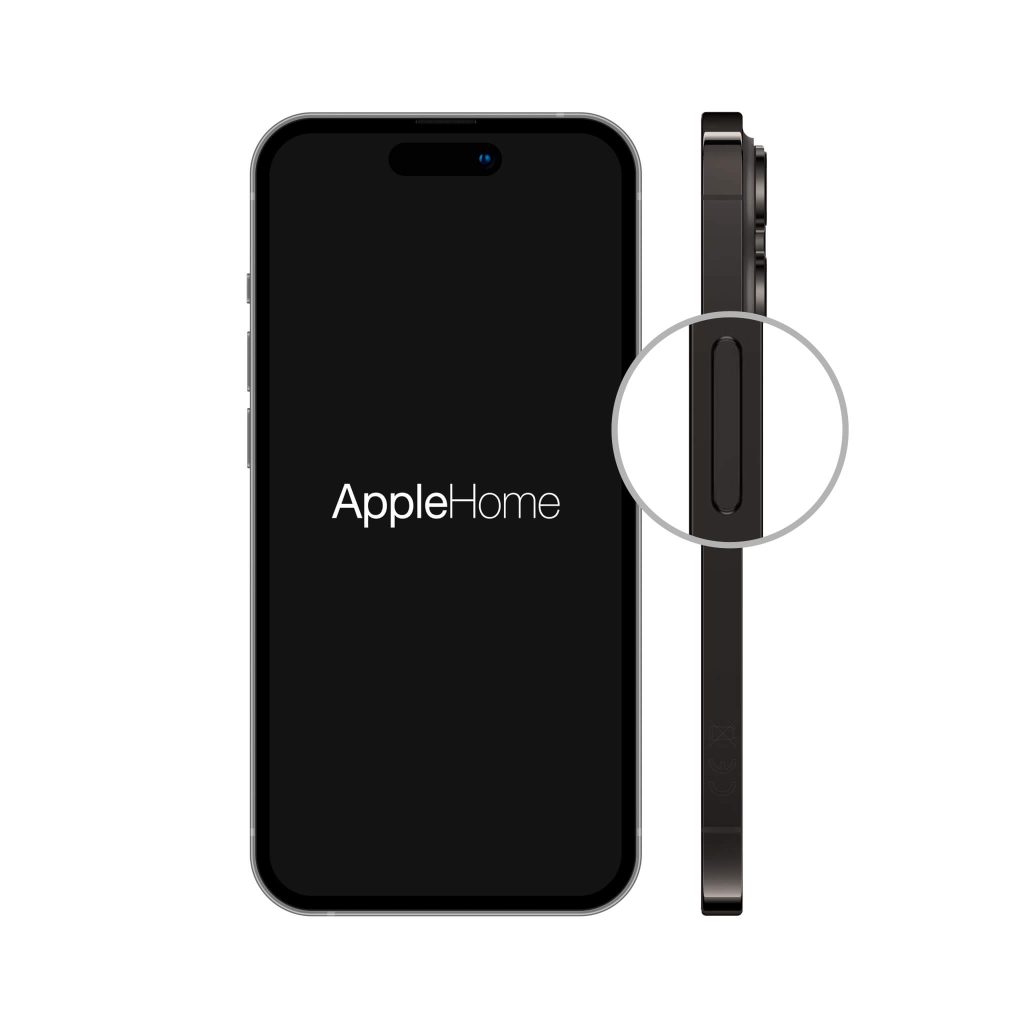
Action Button to fizyczny przycisk po lewej stronie iPhone’a dostępny w modelach 15 Pro, 15 Pro Max oraz całej serii iPhone 16. Możesz przypisać do niego dowolny skrót — wtedy jedno długie naciśnięcie uruchamia automatycznie wybraną akcję.
Jak to zrobić:
- Wejdź w Ustawienia → Przycisk akcji.
- Przesuń palcem w lewo lub prawo na liście opcji, aż dojdziesz do pozycji Skrót.
- Stuknij Wybierz skrót i zaznacz skrót z listy.
- Gotowe — od teraz długie naciśnięcie przycisku akcji uruchamia Twój skrót.
Najlepsze zastosowania Action Button ze Skrótami: nagrywanie notatki głosowej, włączanie latarki, uruchamianie trybu nocnego, szybki SMS do wybranej osoby.
Skróty a Apple Intelligence — co nowego w iOS 26
Od iOS 26 Skróty ściśle integrują się z Apple Intelligence. Możesz teraz budować skróty, które korzystają bezpośrednio z modeli AI wbudowanych w iPhone — na przykład skrót, który pobiera tekst, streszcza go przez Writing Tools i wysyła podsumowanie mailem. Możesz też łączyć skróty z generowaniem obrazów przez Image Playground.
Nowe Intelligent Actions (Inteligentne akcje) to gotowe bloki akcji oparte na AI — do wyboru są opcje takie jak „Podsumuj tekst”, „Przepisz tekst” czy „Stwórz obraz”. Wystarczy dodać je do skrótu jak każdą inną akcję.
Funkcja działa tylko na kompatybilnych urządzeniach (iPhone 15 Pro i iPhone 16 i nowsze) i wymaga ustawienia języka Siri na angielski lub inny obsługiwany przez Apple Intelligence.
Gdzie znaleźć gotowe skróty do pobrania
Poza wbudowaną Galerią w aplikacji Skróty, istnieją strony internetowe z tysiącami gotowych skrótów stworzonych przez użytkowników:
- RoutineHub.co — największa biblioteka skrótów użytkowników, podzielona na kategorie. Możesz przeglądać, oceniać i pobierać skróty jednym stuknięciem.
- Reddit r/shortcuts — społeczność, gdzie użytkownicy dzielą się skrótami i pomagają rozwiązywać problemy.
- ShareShortcuts.com — kolejna biblioteka z filtrowaniem według systemu operacyjnego i kategorii.
Instalacja skrótu z zewnętrznej strony: otwórz link do skrótu na iPhonie, stuknij Pobierz skrót, a następnie Dodaj skrót w aplikacji Skróty. Zanim jednak uruchomisz pobrany skrót, sprawdź jego akcje — tak jak przy instalacji aplikacji, warto wiedzieć, co dokładnie wykonuje.
Najczęstsze pytania o Skróty
Czy Skróty kosztują coś? Nie. Aplikacja Skróty jest bezpłatna i wbudowana w iOS. Wszystkie funkcje są dostępne bez żadnych opłat.
Czy mogę uruchamiać Skróty przez Siri po polsku? Częściowo. Siri po polsku rozumie nazwy skrótów, ale lepiej działa, gdy nazwa skrótu jest prosta i jednoznaczna. Skróty integrujące Apple Intelligence wymagają ustawienia Siri na angielski.
Czy Skróty działają na Macu? Tak. Na Macu z macOS Monterey lub nowszym masz pełną aplikację Skróty — analogiczną do tej na iPhone. Skróty możesz synchronizować przez iCloud między urządzeniami. Jeśli interesujesz się produktywnością na komputerze, sprawdź też skróty klawiszowe macOS.
Automatyzacja nie uruchamia się — co robię? Sprawdź, czy automatyzacja nie jest ustawiona na „Zapytaj przed uruchomieniem” — ta opcja wymaga Twojego potwierdzenia. Wyłącz ją w ustawieniach automatyzacji, jeśli chcesz, żeby działała całkowicie automatycznie. Upewnij się też, że aplikacja Skróty ma uprawnienia do usług lokalizacji (jeśli automatyzacja korzysta z lokalizacji).
Masz pytania techniczne dotyczące iPhone’a lub potrzebujesz pomocy z konfiguracją urządzenia? Zapraszamy do jednego z naszych punktów serwisowych.
- Serwis Apple Warszawa — Ursynów (ul. Herbsta 1/U6), Wola (ul. Dzielna 64/U10), Ursus (ul. Giserska 21/U4), Praga-Północ (ul. Ząbkowska 18/U6)
- Serwis Apple Szczecin — ul. Andrzeja Małkowskiego 4/U4
- Serwis Apple Piaseczno — ul. Tadeusza Kościuszki 36/U1