
Użytkownicy, którzy po raz pierwszy korzystają z macOS, często zastanawiają się, jak skopiować tekst na MacBook. Choć system Apple różni się od Windows, podstawowe skróty i metody kopiowania są bardzo proste. W tym poradniku pokazujemy krok po kroku, jak kopiować i wklejać tekst na MacBooku, zarówno za pomocą klawiatury, jak i menu systemowego.
Metoda 1: skróty klawiaturowe
Najwygodniejszy sposób to użycie skrótów klawiszowych:
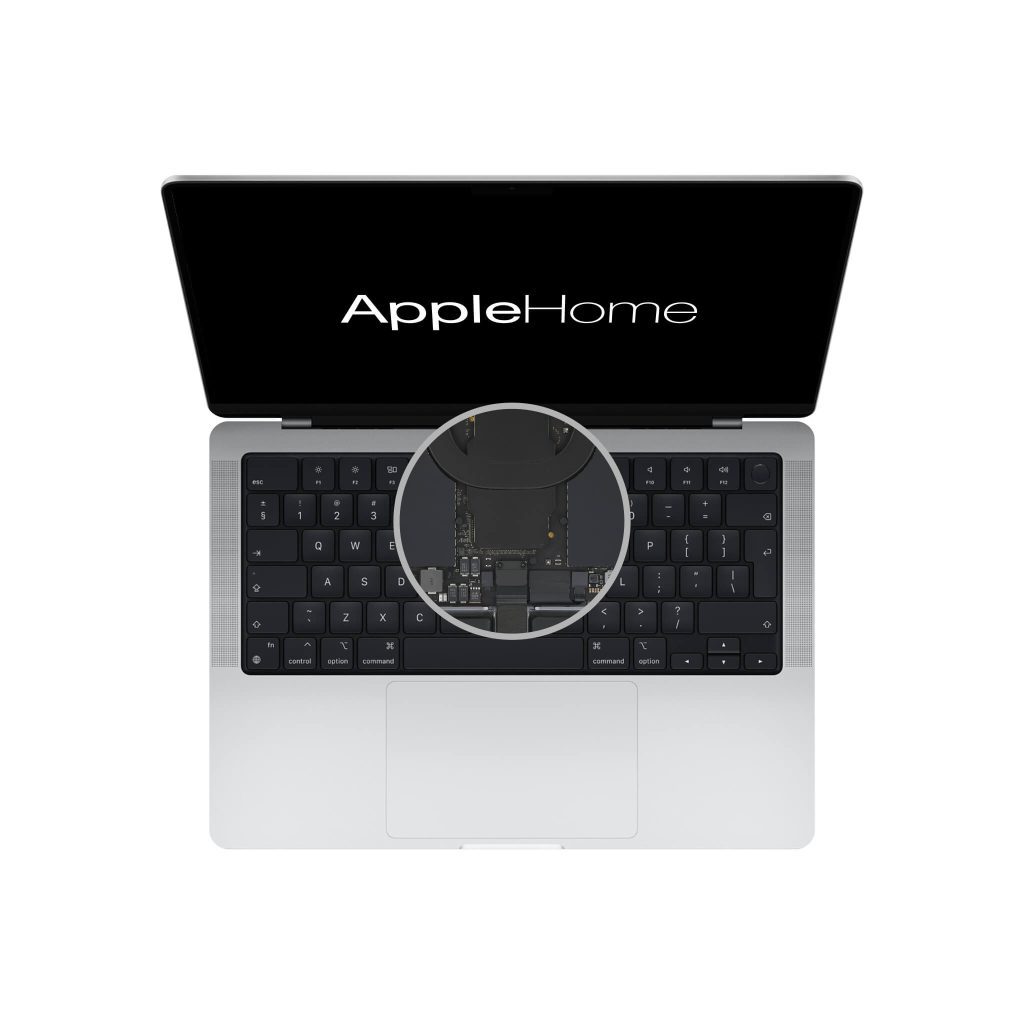
- Kopiowanie: zaznacz tekst i wciśnij Command (⌘) + C.
- Wklejanie: ustaw kursor w wybranym miejscu i wciśnij Command (⌘) + V.
- Wycinanie: jeśli chcesz przenieść tekst, a nie tylko skopiować, użyj Command (⌘) + X.
To najczęściej używane skróty w macOS – działają w edytorach tekstu, przeglądarkach i większości aplikacji.
Metoda 2: menu kontekstowe
Jeśli nie pamiętasz skrótów, możesz skorzystać z menu dostępnego pod prawym przyciskiem myszy (lub dwoma palcami na gładziku):
- Zaznacz fragment tekstu.
- Kliknij prawym przyciskiem myszy (lub dotknij gładzika dwoma palcami).
- Wybierz opcję Kopiuj.
- W miejscu docelowym wybierz Wklej.
Metoda 3: górne menu w aplikacjach
Każda aplikacja w macOS ma górne menu systemowe. Wystarczy:
- Zaznaczyć tekst, który chcesz skopiować.
- W pasku u góry ekranu kliknąć Edycja.
- Wybrać Kopiuj, a później w miejscu docelowym Wklej.
Metoda 4: Schowek uniwersalny (Apple ecosystem)
Jedną z zalet MacBooka jest schowek uniwersalny. Jeśli masz także iPhone’a lub iPada zalogowanego na to samo Apple ID i połączonego z Wi-Fi oraz Bluetooth:
- Skopiowany tekst na iPhonie (Command ⌘ + C lub Kopiuj) możesz od razu wkleić na MacBooku (Command ⌘ + V).
- Działa to także w drugą stronę – skopiowany fragment na MacBooku można wkleić w aplikacjach na iPhonie.
Podsumowanie – jak skopiować tekst na MacBook
Najprościej skopiować tekst na MacBooku za pomocą skrótów klawiaturowych Command + C i Command + V. Alternatywnie możesz użyć menu kontekstowego lub górnego paska aplikacji. Dodatkowo użytkownicy ekosystemu Apple mogą korzystać ze schowka uniwersalnego, który pozwala kopiować tekst między urządzeniami.
Jeśli masz problem z działaniem klawiatury, schowka czy synchronizacji, warto odwiedzić Serwis MacBook w Warszawie. AppleHome zajmuje się naprawą MacBooków i pomaga skonfigurować wszystkie funkcje systemu macOS.